
7.3 Встановлення та конфігурація серверу моніторингу за працездатністю
Основною частиною сервера моніторингу за працездатністю є програмне забезпечення Zabbix, яке може накопичувати та візуалізувати інформацію про використання апаратних ресурсів серверів, у тому числі, середнє навантаження на процесор, об’єм використаної оперативної пам’яті, об’єм вільного дискового простору тощо.
Схема мережевої взаємодії сервера моніторингу за працездатністю наведена на рисунку 7.2.
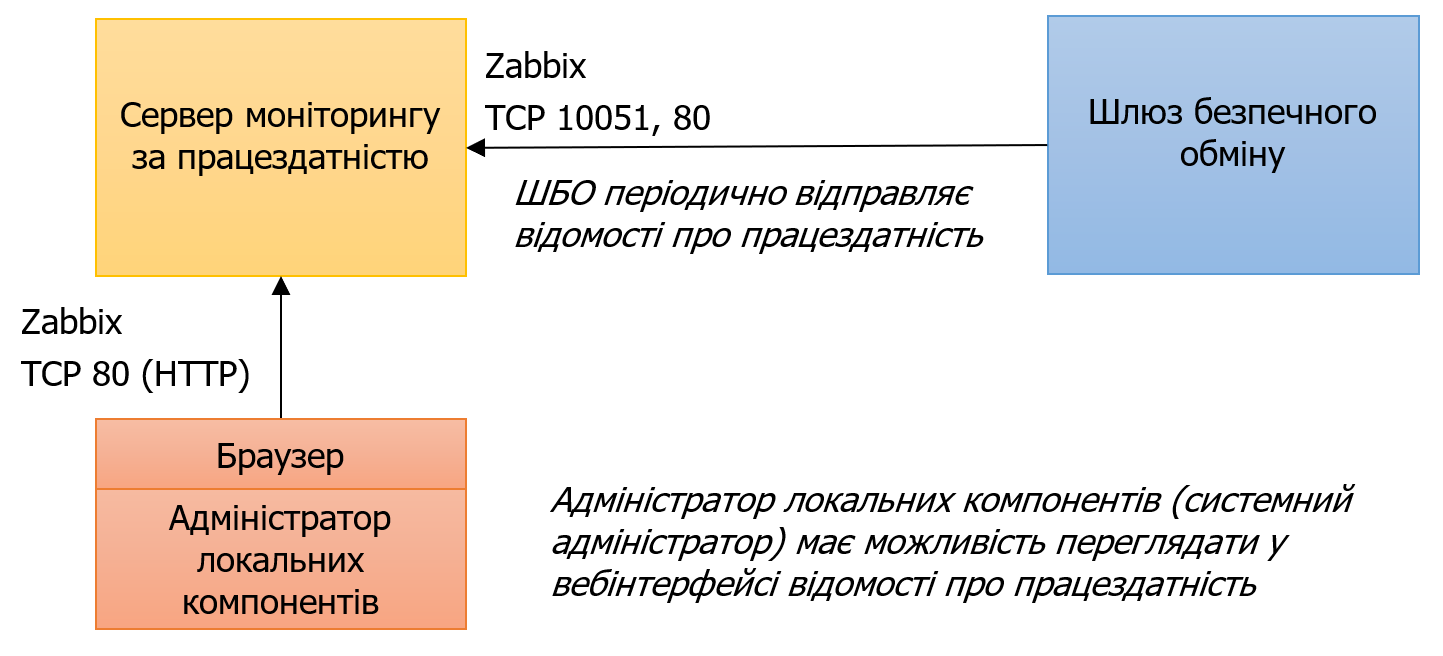
Рисунок 7.2 – Схема мережевої взаємодії сервера моныторингумоніторингу за працездатністю
З метою організації мережевої взаємодії Оператор (або Суб’єкт електронної взаємодії, якщо він самостійно адмініструє власні локальні компоненти системи «Трембіта») має забезпечити можливість мережевого з’єднання із ШБО до сервера моніторингу за працездатністю на портпорти TCP 10051 та TCP 80.
Встановлення та всі відповідні налаштування виконуються Адміністратором локальних компонентів.
Адміністратор локальних компонентів (системний адміністратор) повинен мати можливість підключатися до Сервера моніторингу за працездатністю на порт TCP 80, на якому розміщена служба вебінтерфейсу сервера.
Під час інсталяції Адміністратор локальних компонентів (системний адміністратор) має забезпечити Сервер моніторингу за працездатністю виходом до мережі Інтернет з метою встановлення програмних пакетів з програмного репозиторію системи «Трембіта».
7.3.1. Встановлення сервера моніторингу за працездатністю
Для встановлення необхідних пакетів для сервера моніторингу за працездатністю необхідно виконати наступні дії.дії:
1. Закрити доступ до сторонніх репозиторіїв за допомогою виконання наступної команди:
sudo sed -i 's/^[A-Za-z0-9]/#&/' /etc/apt/sources.list2. Додати у операційну систему репозиторій з пакетами системи «Трембіта»: за допомогою виконання наступної команди:
echo 'deb https://project-repo.trembita.gov.ua:8081/repository/trembita-monitoring_archive/ graylog main' | sudo tee -a /etc/apt/sources.listПеревірити результат виконання команд можна за допомогою текстового редактора nano, відкривши файл на редагування за допомогою виконання наступної команди:
sudo nano /etc/apt/sources.list3. Додати GPG ключ репозиторію за допомогою виконання наступної команди:
sudo wget -O - https://project-repo.trembita.gov.ua:8081//public-keys/public.key.txt | sudo apt-key add -Якщо команду виконано успішно, буде виведено повідомлення «ОК».
4. В операційній системі має бути встановлена локаль UTF-8.
Примітка. Встановлення локалі описано в розділі 6.1.3.
5. Провести системне очищення та оновити списки доступних пакетів за допомогою послідовного виконання наступних команд:
sudo apt autoremove && sudo apt clean && sudo apt autoclean
sudo apt update
6. Встановити необхідні засоби за допомогою виконання наступної команди:
sudo apt install zabbix-server-pgsql zabbix-agent postgresql -y7. Створити користувача бази даних та базу даних за допомогою послідовного виконання наступних команд:
sudo -u postgres createuser --pwprompt zabbix
sudo -u postgres createdb -O zabbix zabbix
8. Імпортувати схему бази даних за допомогою виконання наступної команди:
zcat /usr/share/doc/zabbix-server-pgsql/create.sql.gz | sudo -u zabbix psql zabbix9. Відкрити на редагування файл конфігурації zabbix_server.conf за допомогою виконання наступної команди:
sudo nano /etc/zabbix/zabbix_server.conf10. Ввести пароль до файлу конфігурації як значення параметру «DBPassword», а значення параметру «DBHost» -– залишити порожнім:
DBHost=
DBPassword=
11. Увімкнути Zabbix сервер за допомогою послідовного виконання наступних команд:
sudo systemctl enable zabbix-server
sudo systemctl start zabbix-server
12. Встановити web частину серверу Zabbix за допомогою виконання наступної команди:
sudo apt install zabbix-frontend-php php-pgsql -y13. Вимкнути Apache2 за допомогою послідовного виконання наступних команд:
sudo systemctl stop apache2
sudo systemctl disable apache2
14. Встановити Nginx за допомогою послідовного виконання наступних команд:
sudo apt install nginx-light php-fpm -y
sudo ln -s /usr/share/zabbix /var/www/html/zabbix
sudo rm /etc/nginx/sites-enabled/default
15. Відкрити на редагування файл конфігурації php.ini за допомогою виконання наступної команди:
sudo nano /etc/php/7.2/fpm/php.ini16. Перевірити наявність перелічених нижче параметрів у файлі конфігурації. Якщо дані параметри відсутні – встановити їх наступним чином:
date.timezone = Europe/Kiev
post_max_size = 16M
max_execution_time = 300
max_input_time = 300
17. Створити та відкрити на редагування файл конфігурації Nginx за допомогою послідовного виконання наступних команд:
sudo touch /etc/nginx/sites-available/zabbix
sudo ln -s /etc/nginx/sites-available/zabbix /etc/nginx/sites-enabled/zabbix
sudo nano /etc/nginx/sites-enabled/zabbix
18. ВставитиВнести наступні конфігураційні параметри у даний файл:
server {
        listen 80 default_server;

    root /var/www/html;

    index index.php index.html index.htm;
       server_name zabbix_server;

    location / {

        try_files $uri $uri/ =404;
        }

    location /(conf|app|include|local) {
                deny all;
        }

    location ~ \.php$ {
                include snippets/fastcgi-php.conf;

        fastcgi_pass unix:/run/php/php7.2-fpm.sock;
        }

    location ~ /\.ht {
                deny all;

    }
}
19. Перезавантажити сервіси за допомогою виконання наступної команди:
sudo systemctl restart php7.2-fpm nginx7.3.2. Налаштування серверу моніторінгу за працездатністю
Вебінтерфейс серверу моніторингу за працездатністю доступний за посиланням: http://<YOUR-ZABBIX-SERVER-IP>/zabbix/,
де <YOUR-ZABBIX-SERVER-IP> -– адреса відповідного серверу, на якому встановлено програмне забезпечення для моніторингу за працездатністю.
Для налаштування серверу моніторингу за працездатністю Адміністратору локальних компонентів (системному адміністратору) необхідно виконати наступні дії в його вебінтерфейсі:
1. Заповнити дані, що будуть запитані в процесі налаштування у відповідності до попередніх пунктів інсталяції:
- на кроці «Configure DB connection необхідно вказати пароль, що був створений у п. 10 розділу 11.7.2.1;1 даної інструкції;
- на всіх інших кроках натиснути на кнопку «Next/Finish».
Примітка. За замовчуванням логін для входу – «Admin» ([ZABBIX-ADMIN-USER]), пароль – «zabbix» ([ZABBIX-ADMIN-PASSWORD]).
2. Запустити агент моніторингу та додати його до автозапуску за допомогою послідовного виконання наступних команд:
sudo systemctl start zabbix-agent
sudo systemctl enable zabbix-agent
7.3.3. Налаштування підключення шлюзу безпечного обміну до до серверу моніторінгу за працездатністю
Конфігурація підключення шлюзу безпечного обміну до серверу моніторингу за працездатністю налаштовується на ШБО у файлі /etc/uxp/monitor-agent.ini.
Для налаштування підключення шлюзу безпечного обміну до сервера моніторингу за працездатністю Адміністраторові локальних компонентів (системному адміністраторові) необхідно виконати наступні дії на ШБО:
1. Відкрити на редагування файл monitor-agent.ini за допомогою виконання наступної команди:
sudo nano /etc/uxp/monitor-agent.ini2. Розкоментувати наступні рядки (видалити символ «#» на початку рядку):
[zabbix-1]
address = [YOUR-ZABBIX-SERVER-IP]
port = 10051
enable_configurator = true
username = [ZABBIX-ADMIN-USER]
password = [ZABBIX-ADMIN-PASSWORD]
host_group = uxp-pma
де [YOUR-ZABBIX-SERVER-IP] - адреса відповідного серверу, на якому встановлено програмне забезпечення для моніторингу за працездатністю,
[ZABBIX-ADMIN-USER] – логін для входу на сервер моніторингу за працездатністю,
[ZABBIX-ADMIN-PASSWORD] ‑ пароль для входу на сервер моніторингу за працездатністю;
Примітка. За замовчуванням логін для входу – «Admin» ([ZABBIX-ADMIN-USER]), пароль – «zabbix» ([ZABBIX-ADMIN-PASSWORD]).
3. Закрити редактор, натиснувши комбінацію клавіш «Ctrl+X», буде відображено повідомлення про підтвердження на збереження змін – необхідно натиснути «Y», а потім «Enter» для збереження.
4. Застосувати нову конфігурацію Zabbix за допомогою виконання наступної команди:
sudo reload-monitor-agent5. Підключитися до вебінтерфейсу Zabbix за посиланням http://[YOUR-ZABBIX-SERVER-IP]/zabbix/, де [YOUR-ZABBIX-SERVER-IP] – адреса відповідного серверу, на якому встановлено ПЗ для моніторингу за працездатністю, і перевірити, що в конфігурації з'явилися хости ШБО.
Для цього необхідно виконати наступні дії:
1. Перейти на вкладку «Latest data».
2. Обрати значення «uxp-pma» у полі Host groups.
3. Натиснути на кнопку «Apply».
Спочатку з’являться найменування статистичних полів, через деякий час вони заповняться даними з шлюзу безпечного обміну.
Деталі використання інструменту Zabbix наведено на офіційному вебсайті Zabbix.