
6.1. Встановлення шлюзу безпечного обміну вручну
6.1.1. Додавання репозиторію з пакетами системи «Трембіта»
Для додавання репозиторію з пакетами системи «Трембіта» необхідно закоментувати всі вже існуючі рядки у файлі /etc/apt/sources.list (вставляючи символ # на початку кожного рядку) та додати наступний новий рядок в кінці файлу:
deb http://dir-repo-p-01.trembita.gov.ua:82 certified trembita-member
Швидко це зробити можна за допомогою послідовного виконання наступних двох команд, перша з яких додає символ коментування "#" до кожного непустого рядку, а друга - додає новий рядок з посиланням на репозиторій в кінець даного файлу:
sudo sed -i 's/^[A-Za-z0-9]/#&/' /etc/apt/sources.list
echo 'deb http://dir-repo-p-01.trembita.gov.ua:82 certified trembita-member' | sudo tee -a /etc/apt/sources.list
Перевірити результат виконання команд можна за допомогою текстового редактора nano, відкривши файл на редагування за допомогою наступної команди:
sudo nano /etc/apt/sources.list6.1.2. Додавання GPG ключа для репозиторію
Для встановлення програмного забезпечення з репозиторію системи «Трембіта» потрібно завантажити та додати в систему GPG ключ даного репозиторію.
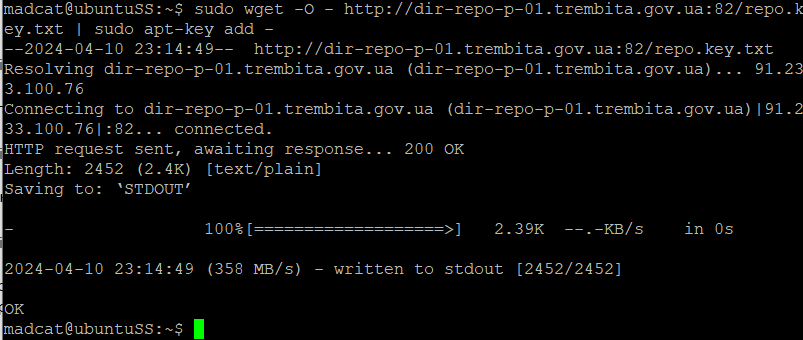
Для цього Адміністратору локальних компонентів (системному адміністратору) необхідно виконати наступну команду:
sudo wget -O - http://dir-repo-p-01.trembita.gov.ua:82/repo.key.txt | sudo apt-key add -Якщо команда виконана успішно, буде виведено повідомлення «ОК»
 .
.
6.1.2.3. ЗапускНалаштування та робота скрипта автоматизації встановлення для тестового середовищалокалі
Запуск
Якщо скрипталокалі автоматизаціїen_US.utf8 немає Дляв запускусистемі, скриптаАдміністратору необхідно:1.компонентів Перейти(системному доадміністратору) відповідноїнеобхідно віртуальноїзгенерувати машини,її деза будедопомогою здійснюватисяпослідовного встановленнявиконання ШБО.2. Виконати команду:команд:
sudo -slocale-gen en_US.UTF-8
sudo dpkg-reconfigure locales3.У Ввести пароль користувача root для підтвердження адміністративних повноважень у системі.
4. Перейти в домашню директорію.
5. Послідовно виконати наступні команди:
sudo chmod +x install_standalone_ss.sh
./install_standalone_ss.sh
Робота скрипта
Важливо! Результат роботи скрипта відмінити неможливо, тому важливо перед виконанням скрипта автоматизації встановлення зробити резервну копію (снапшот) віртуальної машини на якій буде запущено скрипт.
Після запуску скрипта на виконання користувачеві буде відображено наступне повідомлення «Цей сценарій встановить шлюз безпечного обміну версії 1.12.6, будь ласка, переконайтеся, що ця машина має доступ до мережі Інтернет. Щоб почати, натисніть клавішу ENTER».
В ході інсталяції буде запропоновано виконати деякі налаштування вручну, зокрема наступні:
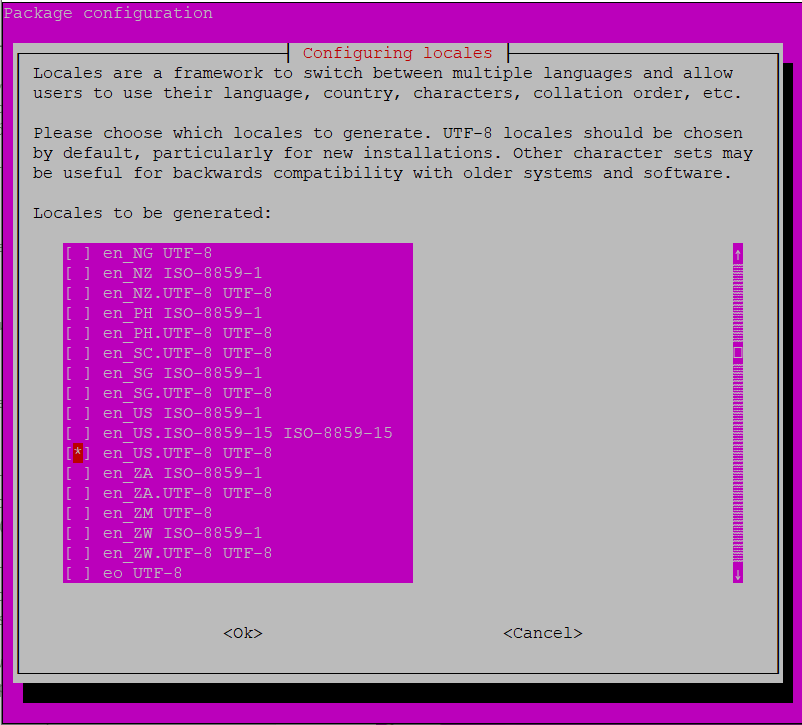
2. Налаштування локалей. У діалоговому вікні «Default locale for a system environment»environment» потрібно обрати en_US.UTF-8 та натиснутиперезайти [ENTER]:в обліковий запис користувача (наприклад, закривши поточну та ініціювавши нову сесію SSH).
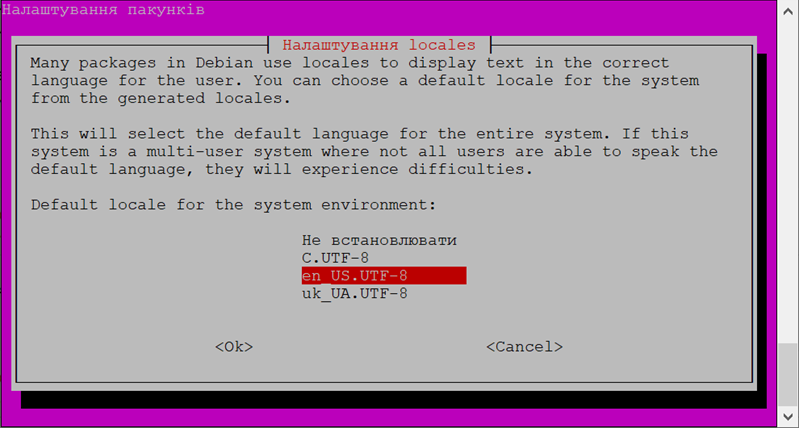
echo 'LC_ALL=en_US.UTF-8' | sudo tee -a /etc/environmentТа перезавантажити змінні оточення за допомогою виконання наступної команди:
. /etc/environmentПримітка. Варто звернути увагу на наявність пробілу після першої крапки у команді вище.
3.
6.1.4. Встановлення пакету uxp-securityserver-ua
Для встановлення програмного забезпечення UXP Security Server для шлюзу безпечного обміну використовується команда apt. Перед встановленням потрібно оновити список доступних пакетів з репозиторію системи «Трембіта».
Для встановлення зазначеного програмного забезпечення необхідно послідовно виконати наступні команди, авторизувавшись як Адміністратор локальних компонентів (системний адміністратор):
sudo apt update
sudo apt install -y uxp-securityserver-ua
Під час встановлення необхідно ввести ім’я облікового запису адміністратора,(логін) якийАдміністратора вебсервісів, що буде адмініструвати функціонал шлюзу безпечного обміну (Адміністратора- вебсервісів).uxpadmin:
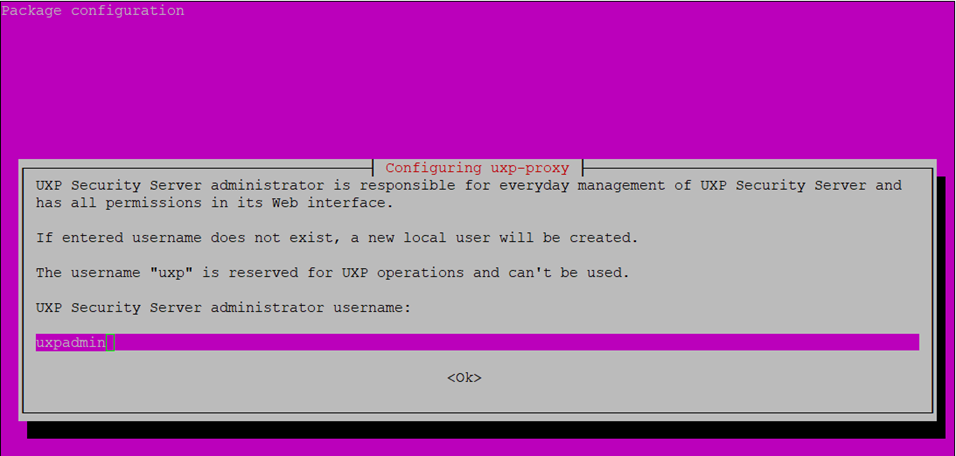
Цей користувач використовуватиметьсябуде використовуватись для входу в вебінтерфейс адміністрування шлюзу безпечного обміну. За замовчуванням встановлено значення «uxpadmin», за бажання його можна змінити– користувача буде автоматично створено на наступному кроці. Для підтвердження дії необхідно натиснути [ENTER]:
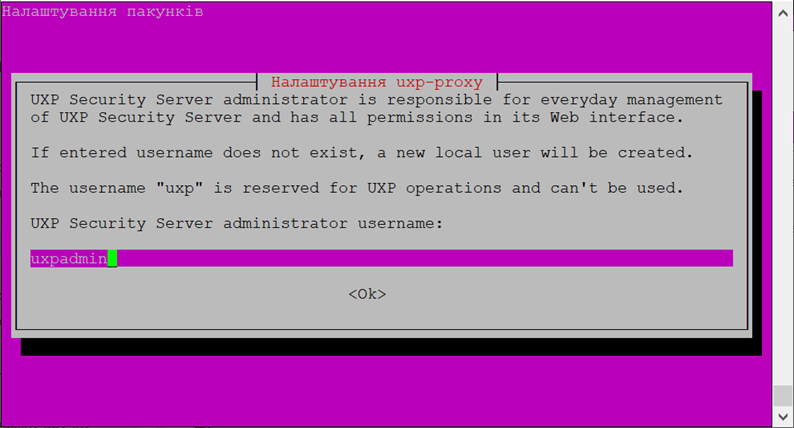
4. Встановити пароль для облікового запису адміністратора, який буде адмініструвати функціонал шлюзу безпечного обміну (Адміністратора вебсервісів). Для підтвердження дії необхідно натиснути [ENTER]:
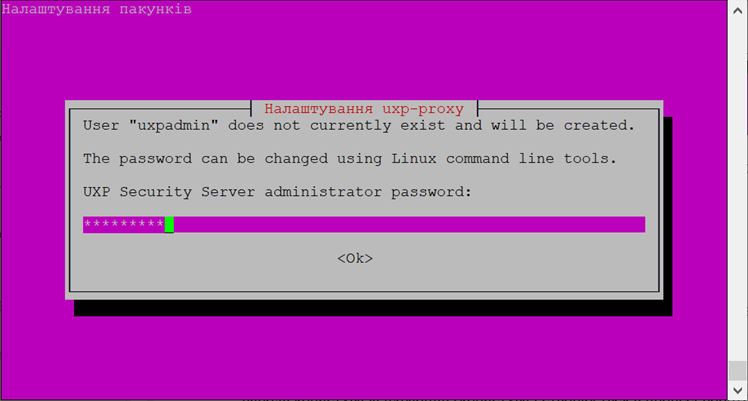
Для перевірки стану виконання встановлених компонентів ПЗ UXP Security Server після завершення роботи скрипта необхідно виконати наступну команду:
sudo systemctl list-units | grep "uxp"Список сервісів, які мають бути завантажені (loaded):
uxp-confclient.service
uxp-jetty.service
uxp-monitor.service
uxp-proxy.service
uxp-signer.service
6.1.3. Можливі помилки під час виконання скрипта
Під час роботи скрипта можуть статися помилки. Нижче наведено приклади виводу помилок та шляхи їх виправлення:
6.1.4.5. Додавання додаткового облікового запису Адміністратора вебсервісів
Важливо! В разі, якщо виникає необхідність роботи з вебінтерфейсом ШБО у декількох співробітників Учасника системи "Трембіта", кожен з них обов'язково повинен мати власний обліковий запис!
Шлюз безпечного обміну використовує локальних користувачів і групи операційної системи для контролю доступу до вебінтерфейсу адміністрування шлюзу безпечного обміну.
Обліковий запис, що використовується для входу в вебінтерфейс шлюзу безпечного обміну - це обліковий запис Адміністратора вебсервісів (за замовчуванням з логіном uxpadmin).
Для створення додаткового облікового запису Адміністратора вебсервісів, Адміністратору локальних компонентів (системний адміністратор) необхідно:
1. Послідовно виконати наступні команди:
sudo useradd -M -N <username>
sudo chsh -s /bin/false <username>
sudo passwd <username>
де <username> - логін створюваного користувача латиницею.
2. Ввести пароль нового користувача двічі.
6.1.5.6. Додавання додаткового облікового запису Відповідального за управління ключами
В випадку, коли локальні компоненти системи «Трембіта» адмініструє Оператор, уповноваженому співробітнику Суб’єкта електронної взаємодії, що відповідає за встановлення інформаційної взаємодії та управління особистими ключами електронної печатки (Відповідальний за управління ключами), потрібно надати доступ до функціоналу ШБО.
Для цього потрібно створити обліковий запис Відповідального за управління ключами, який буде використовуватись для входу в вебінтерфейс шлюзу безпечного обміну, шляхом послідовного виконання наступних команд:
sudo useradd -M -N <security-officer>
adduser <security-officer> uxp-security-officer
sudo chsh -s /bin/false <security-officer>
sudo passwd <security-officer>
де <security-officer> - логін створюваного користувача латиницею.
Після виконання цих команд необхідно ввести пароль нового користувача двічі.