
9.2 Налаштування засобу перевірки повідомлень
Для налаштування засобу перевірки повідомлень необхідно знати наступну інформацію:
- місцезнаходження журналу повідомлень шлюзу безпечного обміну;
- ім’я хоста сервера PostgreSQL, що містить базу даних журналу повідомлень ШБО (зазвичай для промислового середовища це IP-адреса сервера баз даних та архівування);
- ім’я користувача облікового запису бази даних, що має дозвіл на віддалений доступ на сервер PostgreSQL;
- пароль до цього облікового запису;
- якір глобальної конфігурації ШБО, якому належить база даних журналу повідомлень.
Примітка. Атрибути доступу до бази даних можна подивитися в файлі /etc/uxp/db.properties на відповідному ШБО у блоці uac-messagelog.hibernate.connection.
9.2.1 Налаштування дозволу на віддалене підключення до журналу повідомлень
Важливо! Налаштування дозволу на віддалене підключення до журналу повідомлень необхідно здійснювати лише в тому випадку, якщо засіб перевірки повідомлень встановлений на окремому сервері, а не на тому, де розміщується база даних журналу повідомлень.
Для налаштування дозволу на віддалене підключення до журналу повідомлень потрібно виконати наступні кроки на сервері, де розміщується база даних журналів повідомлень:
1. Відкрити на редагування файл /etc/postgresql/10/main/postgresql.conf за допомогою наступної команди:
sudo nano /etc/postgresql/10/main/postgresql.conf2. Знайти у файлі рядок з параметром «listen_addresses», розкоментувати його (видалити символ «#» на початку рядка) та замінити значення:
#listen_addresses = 'localhost' # what IP address(es) to listen on;на:
listen_addresses = '*' # what IP address(es) to listen on;
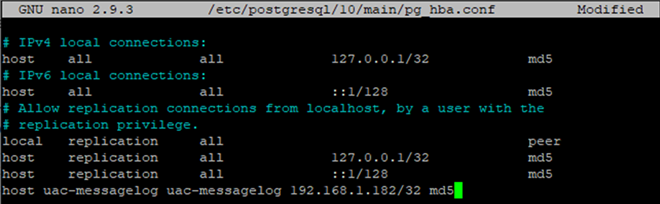
3. Відкрити на редагування файл /etc/postgresql/10/main/pg_hba.conf, який містить налаштування прав доступу, за допомогою команди:
sudo nano /etc/postgresql/10/main/pg_hba.conf4. Додати у кінець відкритого файлу наступний рядок
host <messagelog_dbname> <messagelog_dbuser> <verifier_ip>/32 md5де <messagelog_dbname> – ім’я бази даних журналу повідомлень;
<messagelog_dbuser> – ім’я користувача облікового запису бази даних, що має дозвіл на віддалений доступ на сервер;
<verifier_ip> – IP-адреса сервера засобу перевірки повідомлень.
5. Закрити редактор, натиснувши комбінацію клавіш «Ctrl+X», буде показано повідомлення про підтвердження на збереження змін - необхідно натиснути «Y», а потім «Enter» для збереження.
6. Перезавантажити PostgreSQL, щоб застосувати зміни за допомогою наступної команди:
systemctl restart postgresql9.2.2 Використання віддаленої бази даних
База даних журналу повідомлень може знаходитись поза межами серверу, де встановлено засіб перевірки повідомлень чи шлюзу безпечного обміну, наприклад, у випадку, якщо засіб перевірки повідомлень встановлюється окремо, а не на сервері баз даних та архівування.
Примітка. Передумова для налаштувань - передбачається, що база даних була створена, заповнена схемою журналу повідомлень, а доступ до бази даних із засобу перевірки повідомлень був налаштований, в разі необхідності.
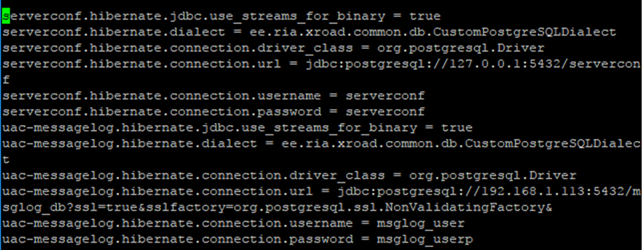
Перед проведенням налаштувань потрібно перевірити підключення від засобу перевірки повідомлень до віддаленої бази даних за допомогою наступної команди:
psql -h <db_host> -U <messagelog_user> <messagelog_dbname>де <db_host> – ім’я хоста серверу PostgreSQL, що розміщує базу даних журналу повідомлень;
<messagelog_dbname> – ім’я бази даних журналу повідомлень;
<messagelog_user> – логін користувача облікового запису бази даних, що має дозвіл на віддалений доступ на сервер.
В разі успішної перевірки буде відображено наступний результат:
Для налаштування необхідно:
1. Зупинити службу "uxp-verifier" за допомогою виконання наступної команди:
sudo systemctl stop uxp-verifier
2. Відкрити на редагування файл /etc/uxp/db.properties за допомогою наступної команди:
sudo nano /etc/uxp/db.properties- Якщо засіб перевірки повідомлень та база даних журналу повідомлень знаходяться на різних хостах, налаштування параметрів бази даних виглядатиме наступним чином:
uac-messagelog.hibernate.jdbc.use_streams_for_binary = true
uac-messagelog.hibernate.dialect = ee.cyber.uxp.common.db.CustomPostgreSQLDialect
uac-messagelog.hibernate.connection.driver_class = org.postgresql.Driver
uac-messagelog.hibernate.connection.url = jdbc:postgresql://<db_host>:5432/<messagelog_dbname>?ssl=true&sslfactory=org.postgresql.ssl.NonValidatingFactory
uac-messagelog.hibernate.connection.username = <messagelog_user>
uac-messagelog.hibernate.connection.password = <messagelog_password>
де <db_host> – ім’я хоста серверу PostgreSQL, де розміщено базу даних журналу повідомлень;
<messagelog_dbname> – ім’я бази даних журналу повідомлень;
<messagelog_user> – логін облікового запису бази даних, що має дозвіл на віддалений доступ на сервер;
<messagelog_password> – пароль до облікового запису бази даних, що має дозвіл на віддалений доступ на сервер.

- Якщо засіб перевірки повідомлень та база даних журналу повідомлень знаходяться на різних хостах, налаштування параметрів бази даних виглядатиме наступним чином:
uac-messagelog.hibernate.jdbc.use_streams_for_binary = true
uac-messagelog.hibernate.dialect = ee.cyber.uxp.common.db.CustomPostgreSQLDialect
uac-messagelog.hibernate.connection.driver_class = org.postgresql.Driver
uac-messagelog.hibernate.connection.url = jdbc:postgresql://127.0.0.1:5432/<messagelog_dbname>
uac-messagelog.hibernate.connection.username = <messagelog_user>
uac-messagelog.hibernate.connection.password = <messagelog_password>
де <messagelog_dbname> – ім’я бази даних журналу повідомлень;
<messagelog_user> – логін облікового запису бази даних, що має дозвіл на віддалений доступ на сервер;
<messagelog_password> – пароль до облікового запису бази даних, що має дозвіл на віддалений доступ на сервер.

4. Закрити редактор, натиснувши комбінацію клавіш «Ctrl+X», буде показано повідомлення про підтвердження на збереження змін - необхідно натиснути «Y», а потім «Enter» для збереження.
5. Запустити службу uxp-verifier за допомогою наступної команди:
sudo systemctl start uxp-verifier
9.2.3 Завантаження якоря глобальної конфігурації
Для завантаження якоря глобальної конфігурації необхідно:
1. Відкрити вебінтерфейс шлюзу безпечного обміну за посиланням: https://<Your-security-server-IP>:4000;
2. Перейти на вкладку «Параметри системи»
3. Завантажити з ШБО якір конфігурації, натиснувши на кнопку «Скачати»
4. Завантажити файл якоря конфігурації на сервер засобу перевірки повідомлень використовуючи WinSCP або іншу програму.
5. Перемістити файл якоря конфігурації до директорії /etc/uxp/ за допомогою наступної команди:
sudo cp configuration_anchor_name.xml /etc/uxp/configuration-anchor.xml