
9.1 Встановлення засобу перевірки повідомлень
ДляЗасіб додаванняперевірки репозиторіюповідомлень звстановлюється пакетамина системивідповідному «Трембіта»сервері баз даних та архівування, який попередньо має бути встановлений та налаштований згідно розділу 8. Встановлення та налаштування засобу перевірки повідомлень виконується Адміністратором локальних компонентів (системним адміністратором).
Примітка. У випадку нестачі апаратних ресурсів засіб перевірки повідомлень можна встановити на окремій віртуальній машині (фізичному сервері). В такому випадку необхідно закоментуватиналаштувати всівіддалене вжепідключення існуючізгідно рядкирозділу у файлі /etc/apt/sources.list (вставляючи символ # на початку кожного рядку) та додати наступний новий рядок в кінці файлу:9.2.1
debДля https://project-repo.trembita.gov.ua:8081/repository/ss-1.12.6/інсталяції bionicзасобу main
Швидко1. цеЗакрити зробитидоступ можнадо сторонніх репозиторіїв за допомогою послідовногонаступної виконаннякоманди наступних(якщо двохзасіб команд,перевірки першаповідомлень збуде яких додає символ коментування "#" до кожного непустого рядку, а друга - додає новий рядок з посиланнямвстановлено на репозиторійокремій ввіртуальній кінець даного файлу:
машині):
sudo sed -i 's/^[A-Za-z0-9]/#&/' /etc/apt/sources.list2. Додати у операційну систему репозиторій з пакетами системи «Трембіта»:
echo ' deb https://project-repo.trembita.gov.ua:8081/repository/ss-1.12.6/trembita-member_archive/ bioniccertified main'main ' | sudo tee -a /etc/apt/sources.listПеревірити результат виконання команд можна за допомогою текстового редактора nano, відкривши файл на редагування за допомогою наступної команди:
sudo nano /etc/apt/sources.listПримітка.3. Додати GPG ключ репозиторію за допомогою наступної команди (якщо засіб перевірки повідомлень буде встановлено на окремій віртуальній машині):
sudo wget -O - https://project-repo.trembita.gov.ua:8081//public-keys/public.key.txt | sudo apt-key add - Для виходу з редактору використовується комбінація клавіш «Ctrl + X». Якщо буликоманду внесенівиконано змін,успішно, то потрібнобуде натиснутививедено клавішуповідомлення «Y» для збереження змін, або «N» для відміни.ОК».
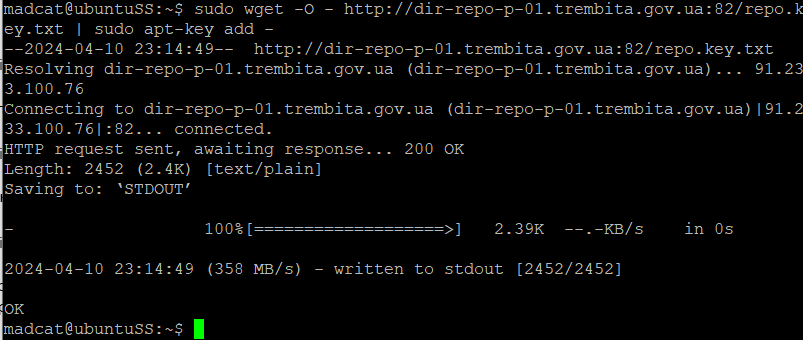
4.
sudo useradd -M -N <username>
sudo chsh -s /bin/false <username>
sudo passwd <username>
де <username> - логін створюваного користувача латиницею.
Після виконання цих команд необхідно ввести пароль нового користувача двічі.
5. Встановити програмне забезпечення UXP Verifier для засобу перевірки повідомлень шляхом послідовного виконання наступних команд:
sudo apt update
sudo apt install -y uxp-transaction-analysis-ua6. Під час встановлення ввести ім’я облікового запису (логін) Відповідального за аналіз транзакцій, що буде мати доступ до інтерфейсу перегляду повідомлень (якого було створено на попередньому кроці) та пароль для даного користувача:
Для перевірки стану виконання встановлених компонентів ПЗ UXP Verifier необхідно виконати наступну команду:
sudo systemctl list-units | grep "uxp"Список сервісів, які мають бути активні (active/running):
uxp-confclient.service
uxp-verifier.service