
8.1. Встановлення та конфігурація серверу баз даних та архівування
Перед початком встановлення віртуальна машина (або фізичний сервер) повинні бути попередньо налаштовані згідно розділів 5.1 та 5.2 даної інструкції.
Примітка. Додатково на зазначеному сервері може бути інстальовано засіб перевірки повідомлень згідно розділу 9 даної інструкції.
Примітка. Передбачається, що доступ до бази даних з шлюзу безпечного обміну попередньо сконфігуровано, в тому числі, на рівні мережі.
Сервер баз даних та архівування являє собою СКБД PostgreSQL. Для її встановлення на сервер баз даних та архівування необхідно:
1. Закрити доступ до сторонніх репозиторіїв за допомогою виконання наступної команди:
sudo sed -i 's/^[A-Za-z0-9]/#&/' /etc/apt/sources.list2. Додати у операційну систему репозиторій з пакетами системи «Трембіта» за допомогою виконання наступної команди:
echo 'deb https://project-repo.trembita.gov.ua:8081/repository/ss-1.12.6/ bionic main' | sudo tee -a /etc/apt/sources.listПеревірити результат виконання команд можна за допомогою текстового редактора nano, відкривши файл на редагування за допомогою виконання наступної команди:
sudo nano /etc/apt/sources.list3. Додати GPG ключ репозиторію за допомогою виконання наступної команди:
sudo wget -O - https://project-repo.trembita.gov.ua:8081//public-keys/public.key.txt | sudo apt-key add -Якщо команду виконано успішно, буде виведено повідомлення «ОК».
4. Встановити ПЗ СКБД PostgreSQL на сервері баз даних та архівування за допомогою послідовного виконання наступних команд:
sudo apt update
sudo apt install -y postgresql
5. Створити користувача бази даних на сервері баз даних та архівування за допомогою послідовного виконання наступних команд від імені користувача postgres:
sudo -s
su postgres
createuser -P <msglog_user>
де <msglog_user> – логін нового користувача СКБД.
6. Двічі ввести пароль для користувача <msglog_user>.
7. Створити базу даних за допомогою виконання наступної команди від імені користувача postgres:
createdb <msglog_db> -O <msglog_user> -E UTF-8де <msglog_db> – назва бази даних.
<msglog_user> – логін нового користувача якого було створено на попередньому кроці.
8. Налаштувати дозволи на підключення до сервера баз даних та архівування з ШБО, для чого необхідно виконати наступні дії:
- Здійснити вихід із сесії користувача postgres на сервері баз даних та архівування за допомогою виконання наступної команди:
exit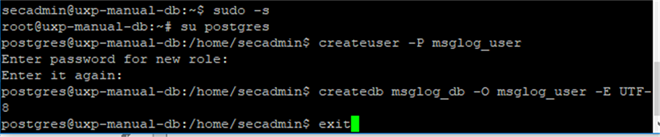
- Здійснити вихід з привілейованого режиму командного рядка, так само за допомогою команди exit:
exit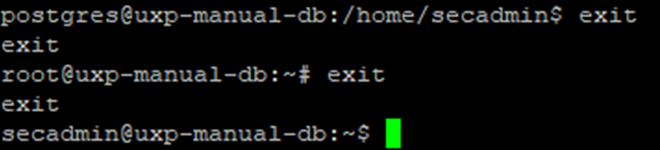
- Відкрити на редагування файл /etc/postgresql/10/main/pg_hba.conf, який містить налаштування прав доступу, за допомогою команди:
sudo nano /etc/postgresql/10/main/pg_hba.conf- Додати у кінець відкритого файлу наступний рядок:
host <msglog_db> <msglog_user> <IP_адреса_ШБО>/32 md5де <msglog_db>- назва бази даних.
<msglog_user>- логін нового користувача якого було створено вище.
<IP_адреса_ШБО> - ІР-адреса ШБО, до якого буде підключений сервер баз даних та архівування згідно мережевої схеми.
- Закрити редактор, натиснувши комбінацію клавіш «Ctrl+X», далі буде показано повідомлення про підтвердження на збереження змін - необхідно натиснути «Y», а потім «Enter» для збереження.
- Відкрити на редагування файл /etc/postgresql/10/main/postgresql.conf за допомогою наступної команди:
sudo nano /etc/postgresql/10/main/postgresql.conf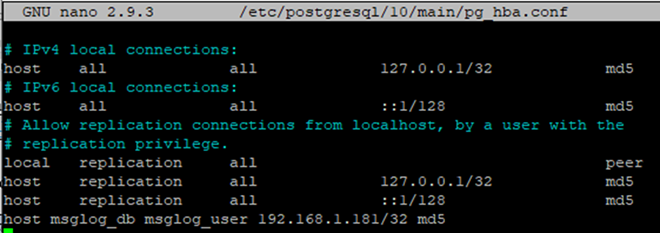
- Знайти у файлі рядок з параметром «listen_addresses», розкоментувати його (видалити символ «#» на початку рядка) та замінити значення:
#listen_addresses = 'localhost' # what IP address(es) to listen on;на:
listen_addresses = '*' # what IP address(es) to listen on;
Примітка. Зазначені зміни внесені для того, щоб дозволити СКБД PostgreSQL приймати мережеві підключення.
- Закрити редактор, натиснувши комбінацію клавіш «Ctrl+X», далі буде показано повідомлення про підтвердження на збереження змін - необхідно натиснути «Y», а потім «Enter» для збереження.
- Перезавантажити сервіс postgresql за допомогою наступної команди:
sudo service postgresql restartПеревірити коректність налаштувань можна за допомогою команди:
sudo netstat -lnpt|grep 5432На екрані буде відображено повідомлення, яке має містити два рядки, один з яких повинен мати значення: 0.0.0.0:5432
