
2. Алгоритм встановлення операційної системи на віртуальну машину
Алгоритм встановлення операційної системи на віртуальну машину наступний:
1. Запустити віртуальну машину або фізичний комп’ютер з підключеним інсталяційним носієм операційної системи Ubuntu ServerDesktop 18.04.4 x64;
2. Обрати українську мову на першому кроці:кроці, та натиснути на кнопку «Встановити Ubuntu»:
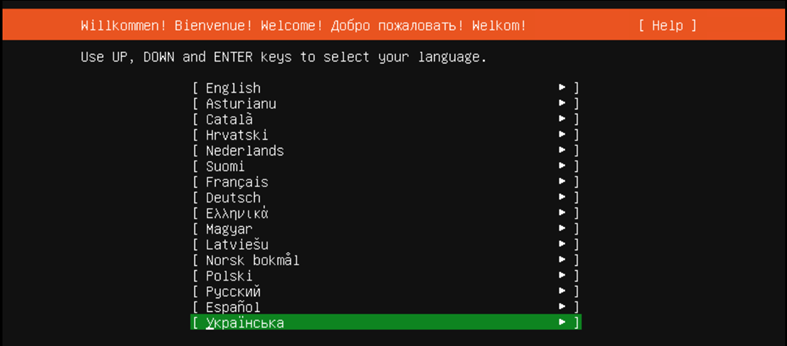
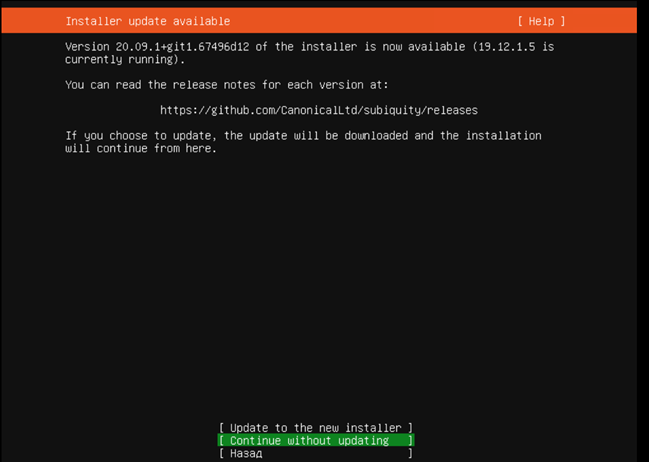
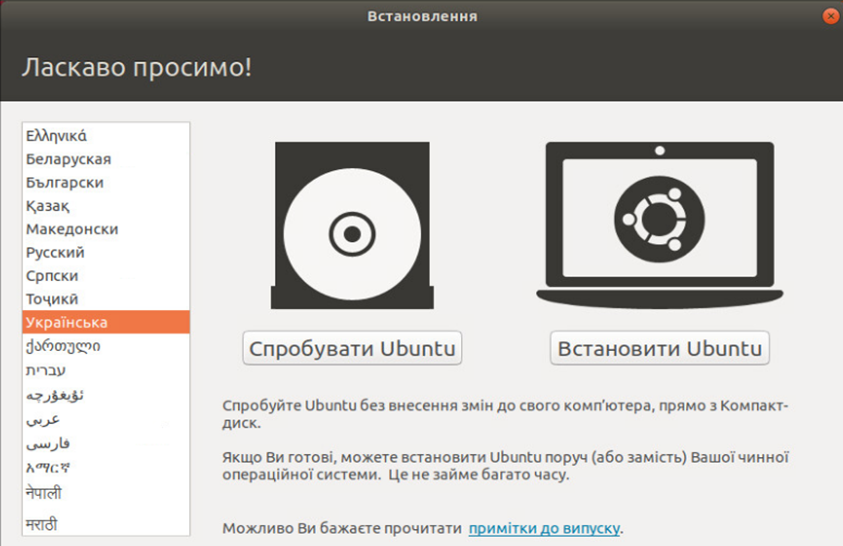 3. Обрати
 діюрозкладку «Continueклавіатури, withoutяк updating»:показано на рисунку нижче:
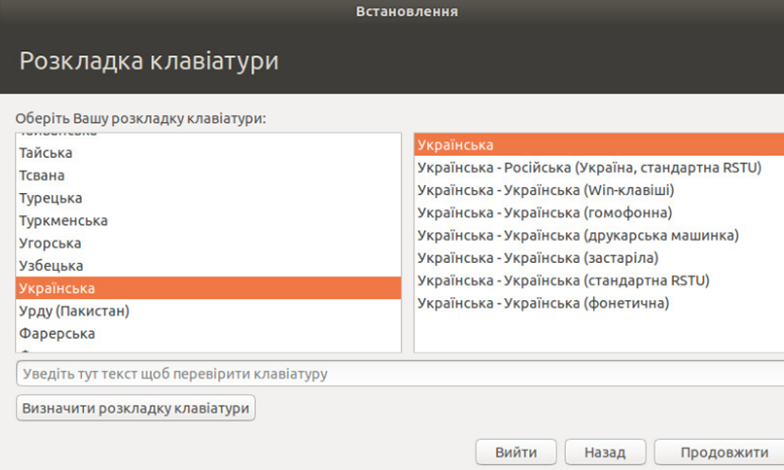 4. Обрати
 для Layout та Variant значенняпункт «АнглійськаЗвичайна (США)» в меню «Налаштування клавіатури» :
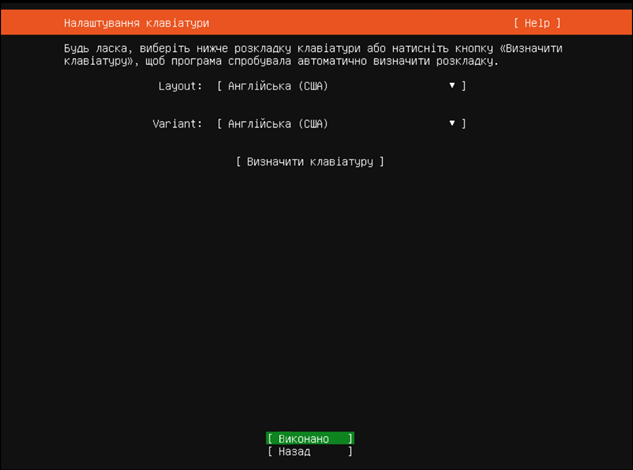
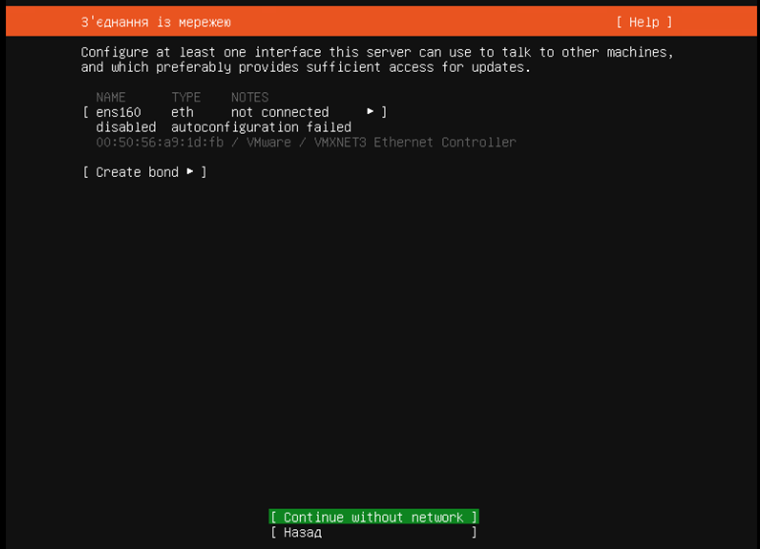
5. Робота шлюзу безпечного обміну не передбачає використання проксі-серверів. Однак, на етапі встановлення можна його зазначити, якщо це необхідно для доступу до репозиторіїв з інсталяційними пакетами. Якщо проксі-сервера немає, поле HTTP-проксі необхідно залишити порожнім:
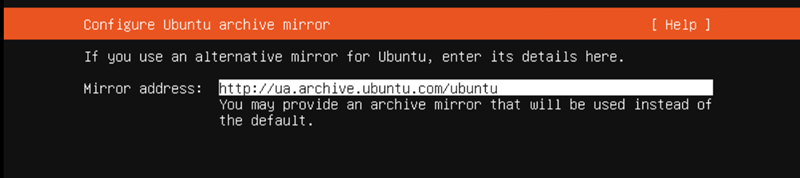
6. Залишити запропоноване значення параметру без змін у меню «Configure ubuntu archive mirror»:
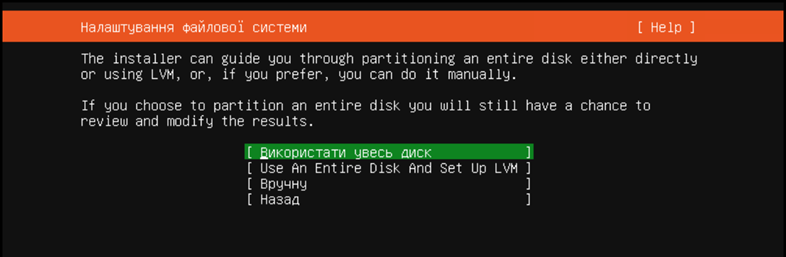
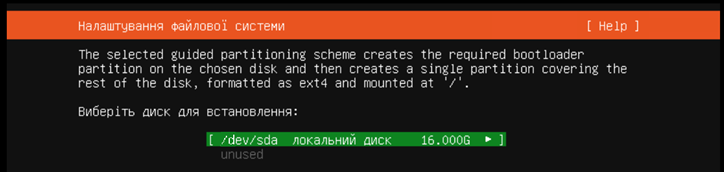
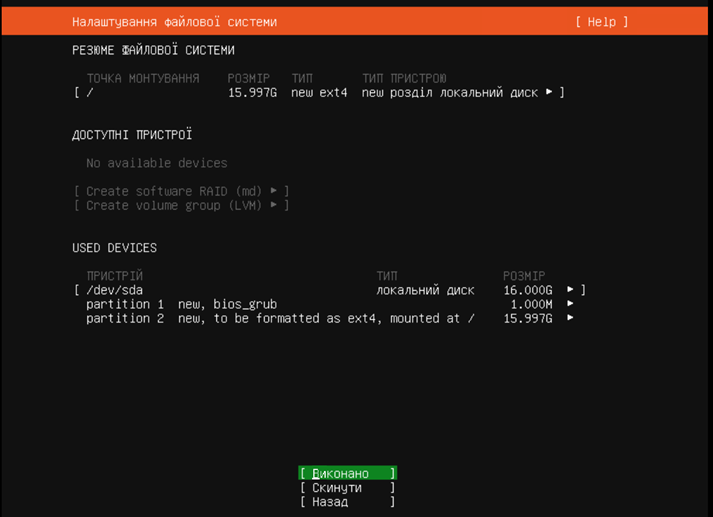
7. Налаштувати дисковий простір наступним чином:
8. Обрати диск для встановлення операційної системи:
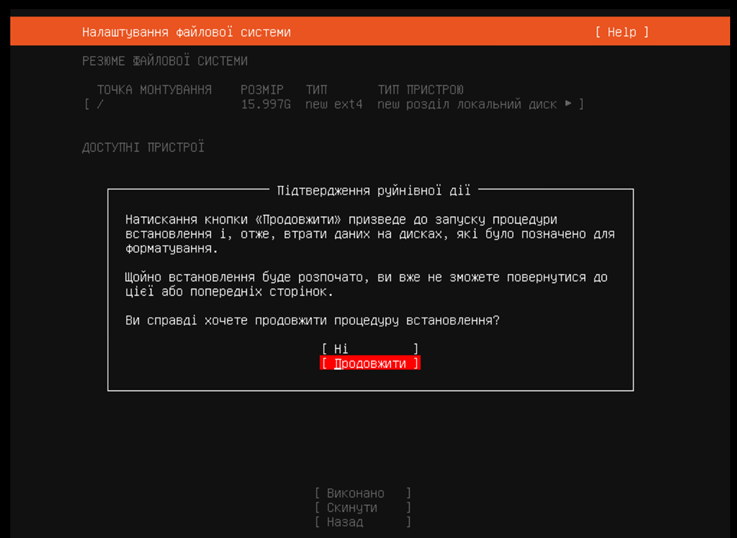
9. Підтвердити виконання встановлення:
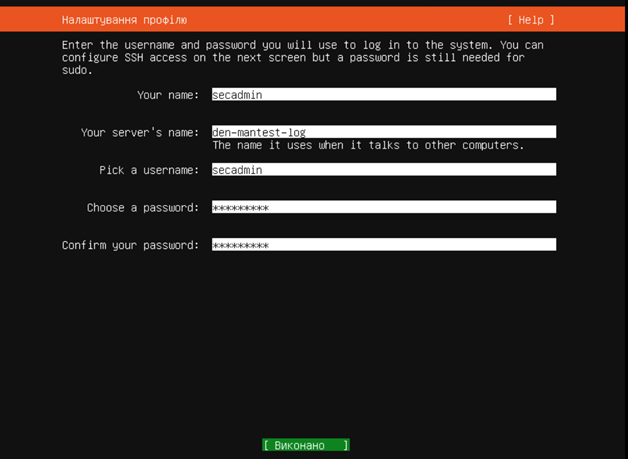
10. Задати мережеве ім’я сервера («Your server’s name»).
Примітка. Рекомендовано задавати мережеве ім’я сервера у відповідності з DNS-ім’ям власного шлюзу безпечного обміну, планується використання DNS-імен замість IP-адрес для ШБО.
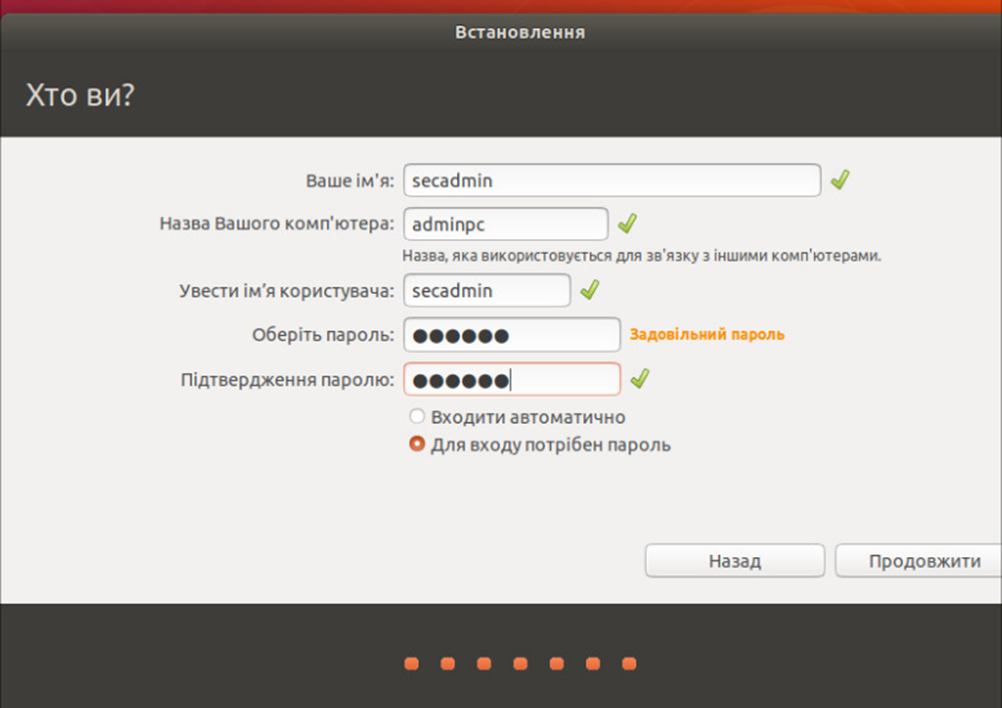
11. Створити користувача (ввести повне ім’я, якщо потрібно, або просто логін)установка», якийзавантажувати буде виконувати операції з адміністрування операційної системи (користувач із роллю – Адміністратор локальних компонентів (системний адміністратор)) при подальшому налаштуванні шлюзу безпечного обміну - secadmin:
12. Встановити позначку клавішою SPACE навпроти пункту «Install OpenSSH server»:
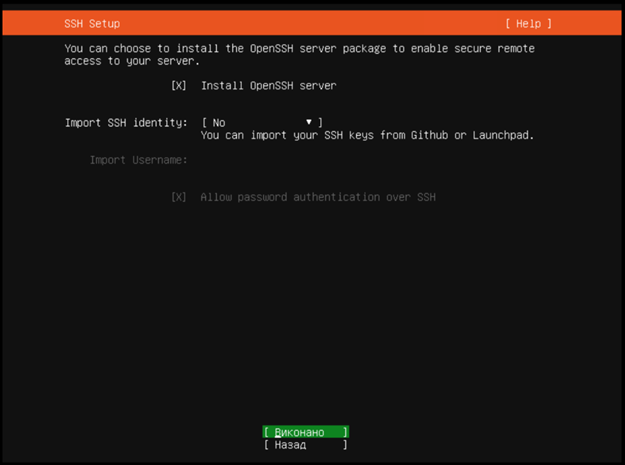
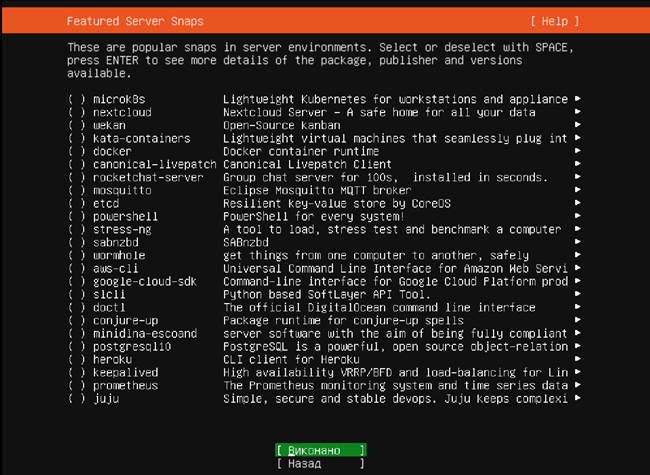
13. Обрати опцію «Виконано», решту пакетів обиратионовлення не потрібно:
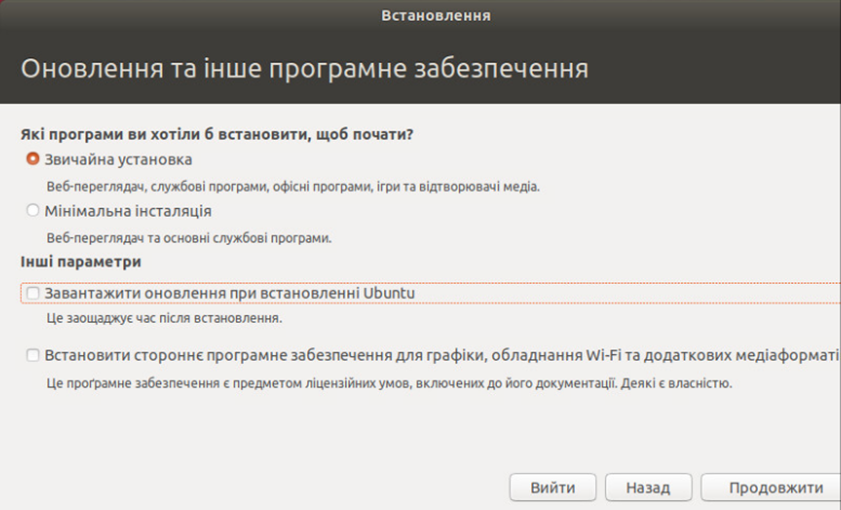 5. Обрати тип встановлення «Стерти диск і встановити Ubuntu»:
Примітка.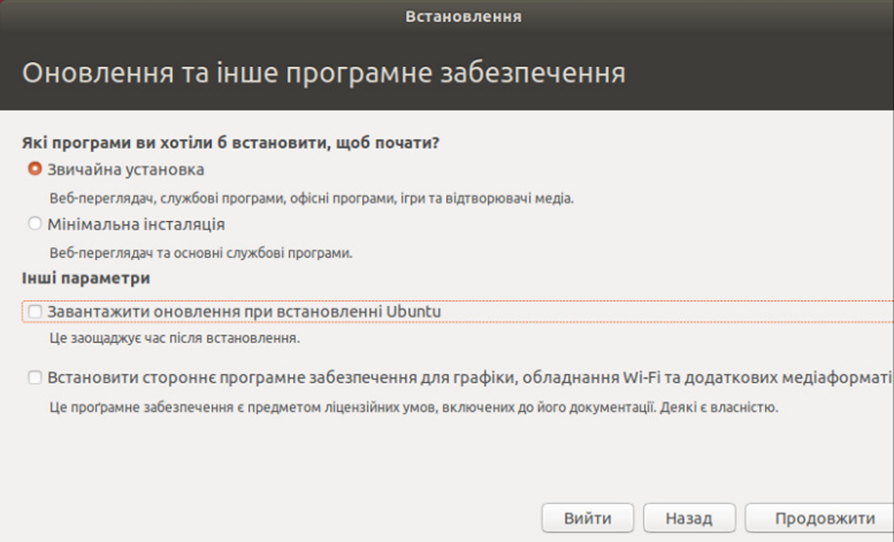 6.
6. ПісляНатиснути підтвердженняна інсталяторкнопку почне«Продовжити» встановлюватив базовінаступному компонентидіалоговому операційної системи. Це може зайняти деякий час.вікні:
14.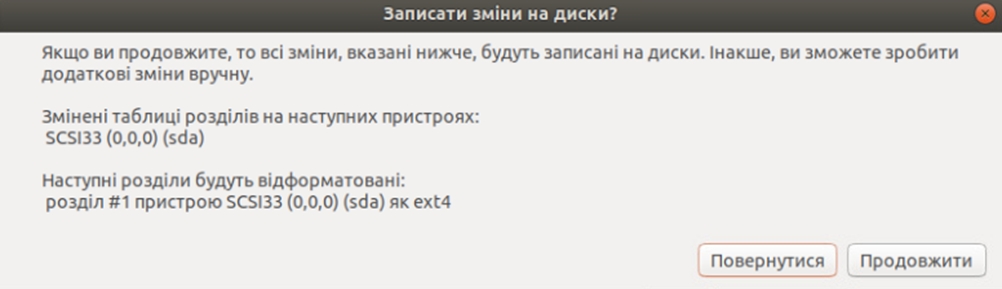 7.
7. ОбратиВстановити варіантмісцезнаходження Kiev (це потрібно для визначення часового поясу):
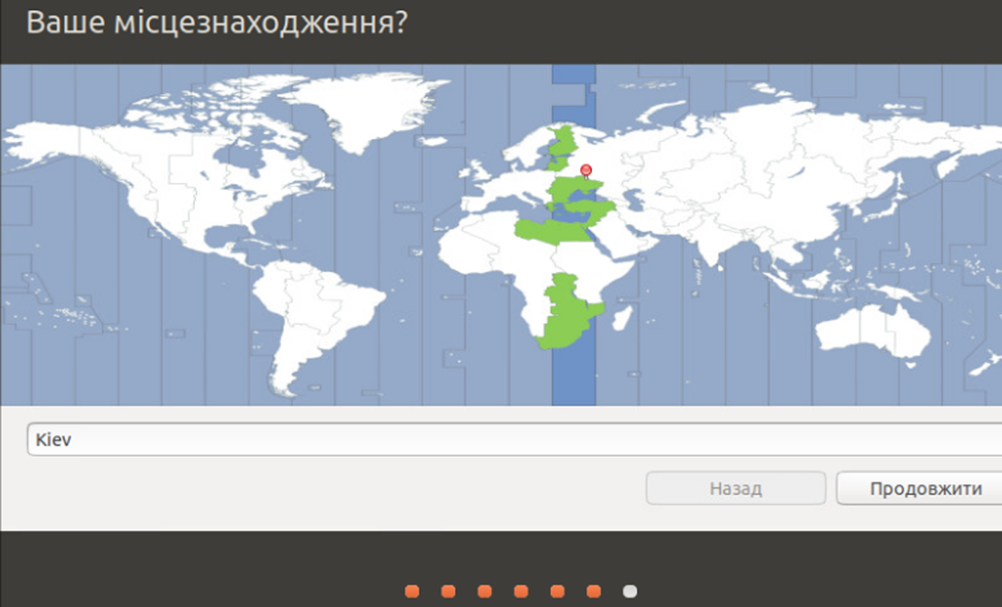 8. Заповнити усі поля як показано нижче та натиснути на кнопку «
Reboot»Продовжити»:
 Процес інсталяції
 операційної системи:
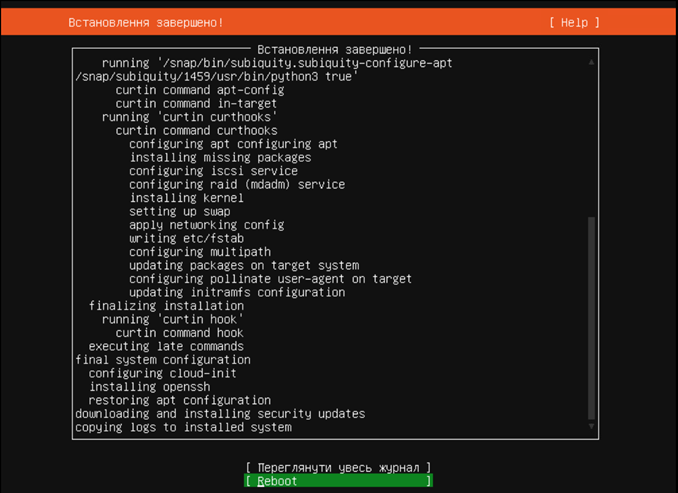
15. Вилучити інсталяційний носій та перезавантажити систему.завершено.