
5.1. Керування SOAP-сервісами
Механізм публікації SOAP-сервісів, що працюють без використання ЛК ПМДПД, та SOAP-сервісів, що працюють з використанням ЛК ПМДПД, наведено на рисунку 5.1 (а та б відповідно).
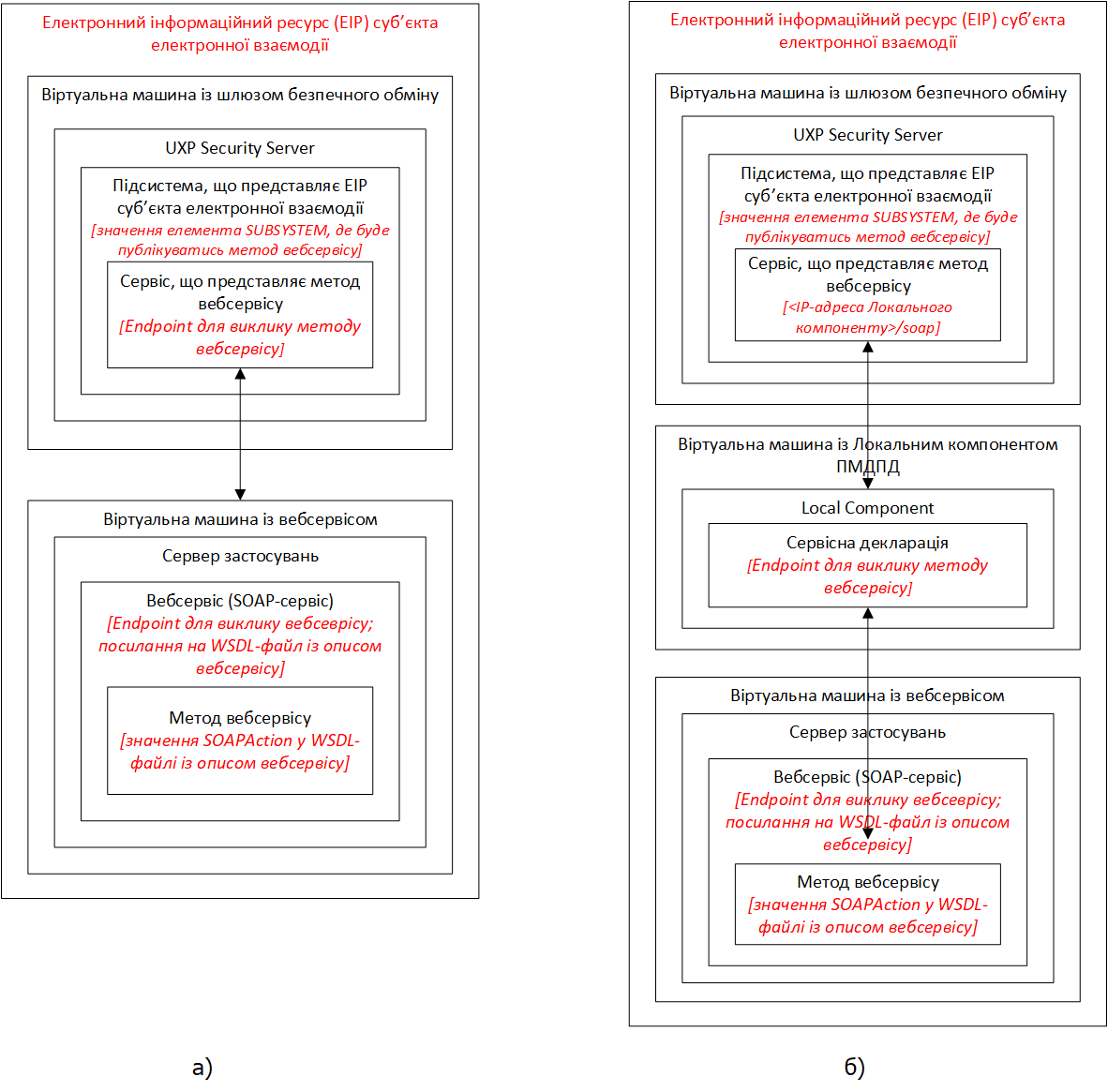
Рисунок 5.1 – Механізм публікації SOAP сервісів на ШБО: а – без використання ЛК ПМДПД, б – з використанням ЛК ПМДПД
5.1.1. Публікація SOAP-сервісу без використання ЛК ПМДПД
Процес публікації SOAP-сервісів, що працюють без використання ЛК ПМДПД в нотації IDEF0, з усіма необхідними Адміністратору вебсервісів відомостями наведено на рисунку 5.2.
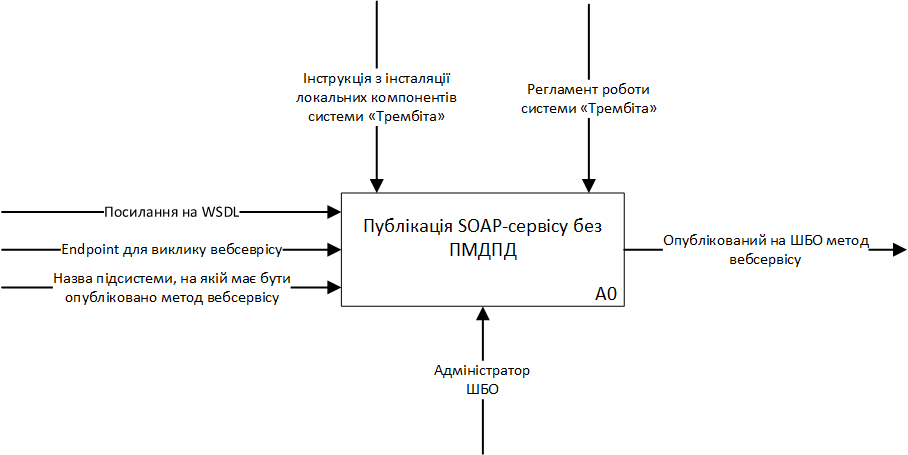
Рисунок 5.2 – Процес публікації SOAP-сервісів, що працюють без використання ЛК ПМДПД в нотації IDEF0
Для публікації SOAP-сервісу необхідно додати WSDL-файл на ШБО.
При додаванні нового WSDL-файлу, ШБО зчитує з нього інформацію про сервіс і відображає її в таблиці сервісів. Код сервісу, адреса та інші параметри також зчитуються з WSDL-файлу.
Примітка. При додаванні WSDL-файлу адреса сервісу може зчитатись некоректно, необхідно перевірити її і, у випадку виникнення помилки, відредагувати. Процес редагування параметрів сервісу описано в розділі 5.1.3 даної інструкції.
Щоб опублікувати SOAP-сервіс на певній підсистемі необхідно:
1. Перейти на вкладку «Клієнти сервера безпеки».
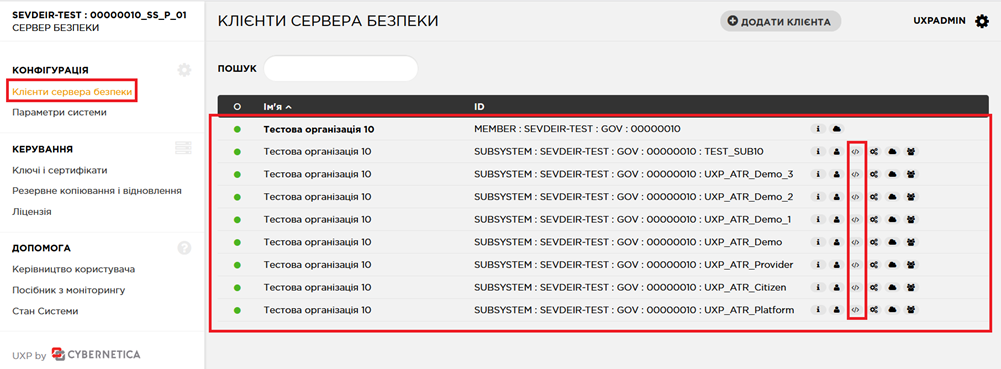
2. Відкрити потрібну підсистему з переліку і перейти на вкладку «Сервіси SOAP».
3. Натиснути на кнопку «Додати WSDL»:
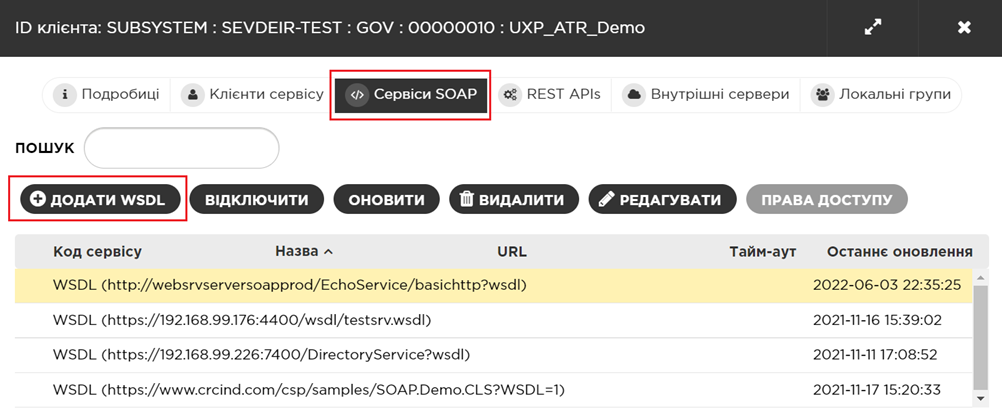
Примітка. Адресу WSDL-файлу сервісу надає розробник сервісу.
4. Ввести посилання на WSDL у діалоговому вікні і натиснути на кнопку «OK»:
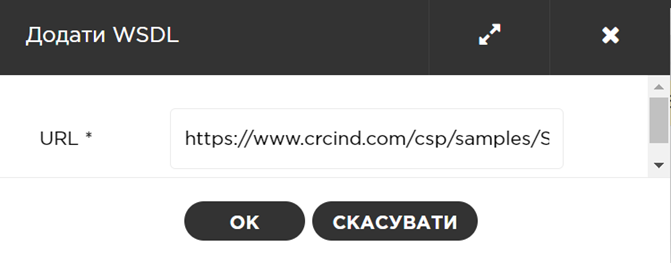
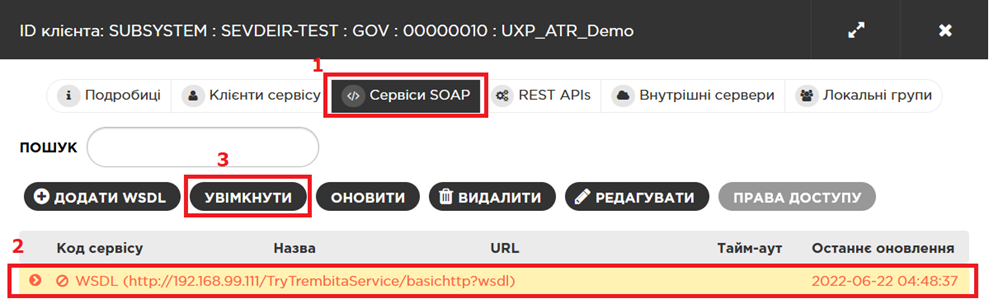
WSDL та інформація про сервіси, які описані в ньому, буде відображено на вкладці «Сервіси SOAP». За замовчуванням WSDL-файл додається у вимкненому стані.
Щоб увімкнути WSDL необхідно обрати його у переліку сервісів підсистеми (позначається червоним текстом) і натиснути на кнопку «Увімкнути»:
5.1.2. Налаштування прав доступу до SOAP-сервісів
Для того, щоб до опублікованого вебсервісу можна було виконувати запити, необхідно надати відповідні права доступу для інших Суб’єктів електронної взаємодії (їх підсистем).
Процес надання доступу до SOAP-сервісів в нотації IDEF0, з усіма необхідними Адміністратору вебсервісів відомостями наведено на рисунку 5.3.
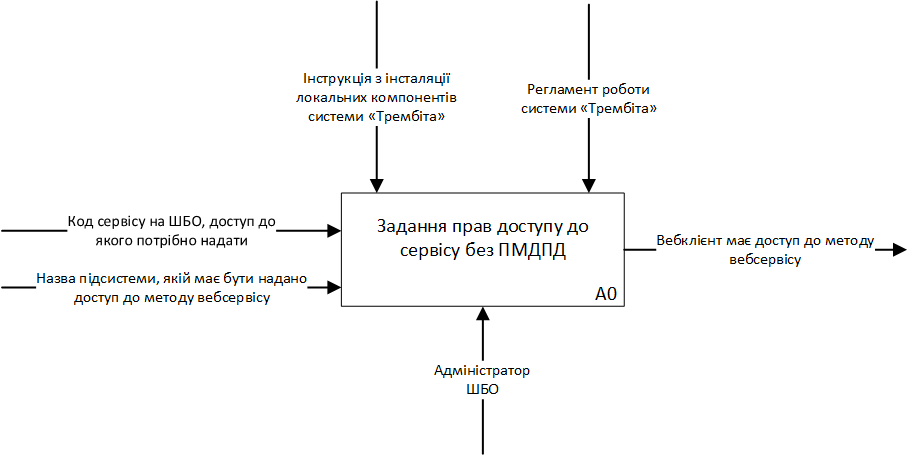
Рисунок 5.3 – Процес задання прав доступу до SOAP-сервісів в нотації IDEF0
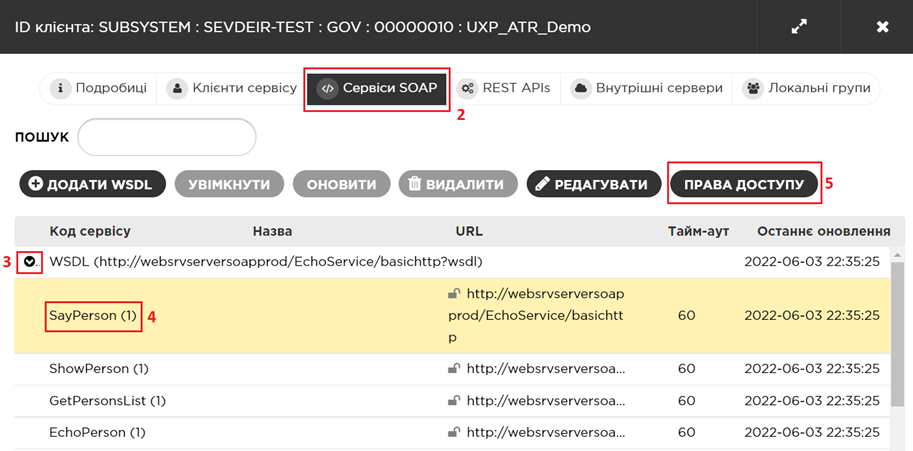
Для надання права доступу необхідно:
1. Перейти на вкладку «Клієнти серверу безпеки».
2. Відкрити потрібну підсистему з переліку і перейти на вкладку «Сервіси SOAP».
3. Обрати потрібну WSDL та натиснути на кнопку « ».
».
4. Обрати необхідний сервіс.
5. Натиснути на кнопку «Права доступу»:
6. Натиснути на кнопку «Додати об'єкти»:
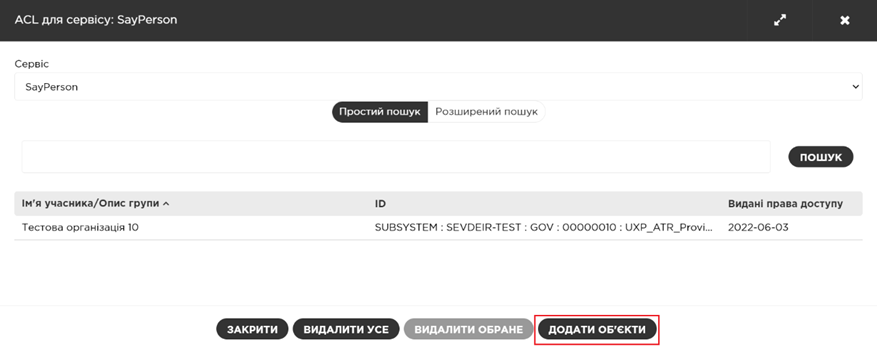
7. Знайти та виділити підсистему, якій необхідно надати права доступу до сервісу (знайти потрібну підсистему можна, наприклад, шляхом введення коду ЄДРПОУ відповідного Суб’єкта електронної взаємодії, якому вона належить, або введення коду самої підсистеми і натискання на кнопку пошуку).
8. Натиснути на кнопку «Додати обране»:
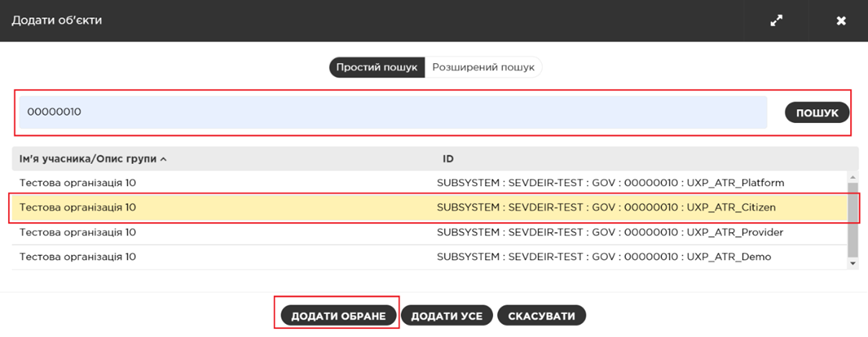
Суб’єкт електронної взаємодії, якому надано права доступу, та відповідна підсистема відобразяться у вікні «ACL для сервісу: Назва сервісу»: 
5.1.3. Зміна параметрів SOAP-сервісу
Наступні параметри SOAP-сервісу можна налаштувати на ШБО:
- URL сервісу – URL-адреса, на яку спрямовуються запити до певного сервісу (Endpoint сервісу).
- Тайм-аут – максимальний час у секундах, який шлюз безпечного обміну чекає на відповідь від сервісу, перш, ніж повернути помилку очікування.
- Перевірка сертифікату TLS – встановлюється для активації перевірки сертифікату при встановленні з’єднання TLS.
Примітка. Це поле стає активним, коли URL-адреса серверу починається з «https://». Якщо перевірка ввімкнена, відповідний сертифікат повинен бути завантажений на вкладці «Внутрішні сервери» відповідної підсистеми, згідно п.2 розділу 5.2.5 даної інструкції.
Щоб змінити параметри сервісу необхідно:
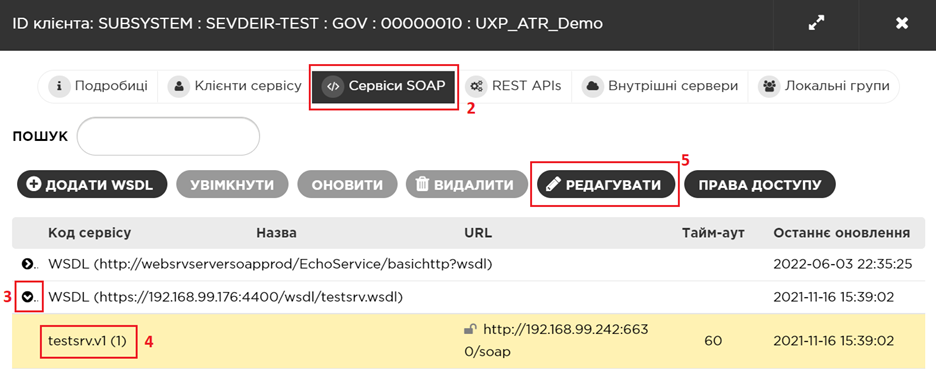
1. Виділити необхідний SOAP-сервіс.
2. Натиснути на кнопку «Редагувати»:
3. Налаштувати параметри сервісу у вікні, що відкриється:
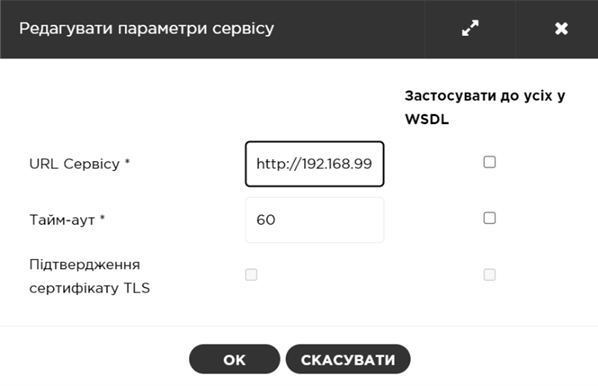
Примітка. Щоб застосувати значення певного параметру до всіх сервісів, описаних у WSDL-файлі необхідно встановити відповідну позначку поряд з цим параметром у стовпці «Застосувати до усіх у WSDL».
4. Натиснути на кнопку «OK», щоб застосувати налаштовані параметри.
5.1.4. Публікація SOAP-сервісу з використанням ЛК ПМДПД
Процес публікації SOAP-сервісів, які працюють з використанням ЛК ПМДПД в нотації IDEF0, з усіма необхідними Адміністратору вебсервісів відомостями наведено на рисунку 5.4.
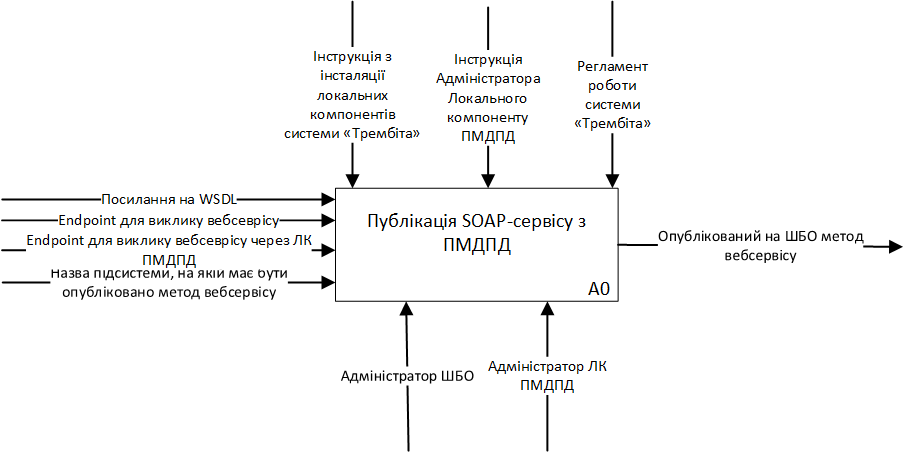
Рисунок 5.4 – Процес публікації SOAP-сервісів які працюють з використанням ЛК ПМДПД в нотації IDEF0
Для публікації сервісу з використанням ЛК ПМДПД необхідно:
- Опублікувати сервіс відповідно до розділу 5.1.1 даної інструкції.
- Сповістити Адміністратора Локального компоненту ПМДПД про те, що вебсервіс опубліковано на ШБО та передати йому інформацію про даний сервіс, зокрема, його endpoint, назву, призначення тощо.
- Адміністратор Локального компоненту ПМДПД повинен на основі отриманих даних створити сервісну декларацію для даного сервісу засобами ЛК ПМДПД та передати Адміністратору вебсервісів новий endpoint сервісу.
- Адміністратор вебсервісів повинен замінити endpoint доданого сервісу на endpoint, який передано Адміністратором Локального компоненту ПМДПД. Процес заміни можна виконати відповідно до настанов розділу 5.1.3 даної інструкції.
5.1.5. Відключення WSDL
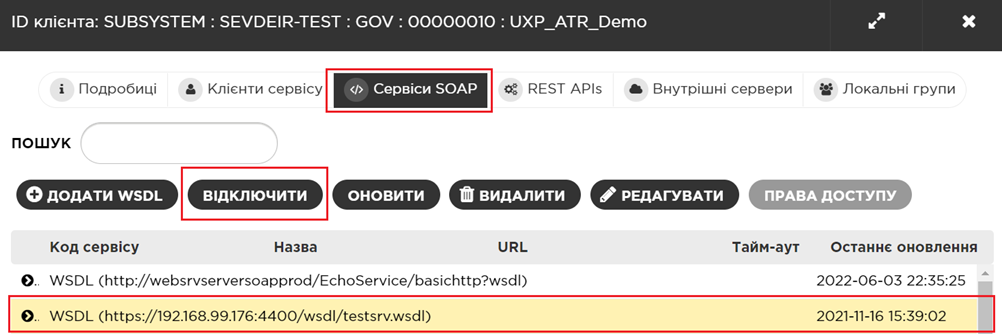
Іноді існує необхідність тимчасового відключення WSDL (наприклад, при проведенні регламентних робіт, відновленні працездатності сервісу тощо), для цього необхідно виконати наступні дії в вебінтерфейсі ШБО:
1. Перейти на вкладку «Клієнти серверу безпеки».
2. Відкрити необхідну підсистему і перейти на вкладку «Сервіси SOAP».
3. Обрати WSDL, який потрібно відключити та натиснути на кнопку «Відключити»:
4. Заповнити поле «Повідомлення для клієнтів, які роблять запити на вимкнення сервісів» та натиснути на кнопку «ОК»:
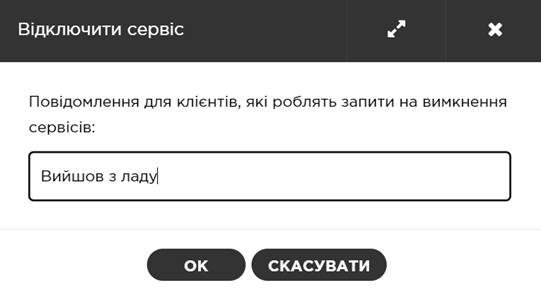
Примітка. За замовчуванням дане поле має значення «Вийшов з ладу», його можна лишити без змін або заповнити власною інформацією щодо причини відключення.
5.1.6. Зміна адреси WSDL
Щоб змінити адресу WSDL потрібно виконати наступні кроки в вебінтерфейсі шлюзу безпечного обміну:
1. Перейти на вкладку «Клієнти сервера безпеки».
2. Відкрити потрібну підсистему і перейти на вкладку «Сервіси SOAP».
3. Обрати WSDL, адресу якого потрібно змінити та натиснути на кнопку «Редагувати»:
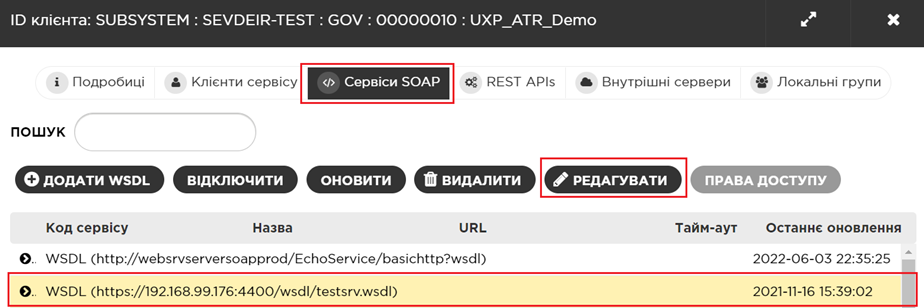
4. Відредагувати адресу WSDL у відкритому вікні та натиснути на кнопку «OK»:
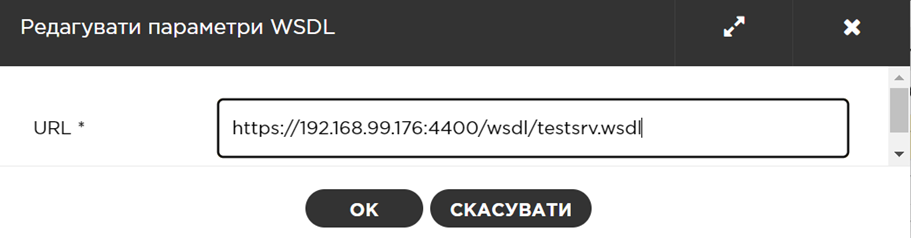
Коли адреса змінюється, WSDL на ШБО оновлюється.
5.1.7. Видалення WSDL
Щоб видалити WSDL необхідно:
1. Перейти на вкладку «Клієнти серверу безпеки».
2. Відкрити потрібну підсистему і перейти на вкладку «Сервіси SOAP».
3. Обрати потрібний WSDL та натиснути на кнопку «Видалити»:
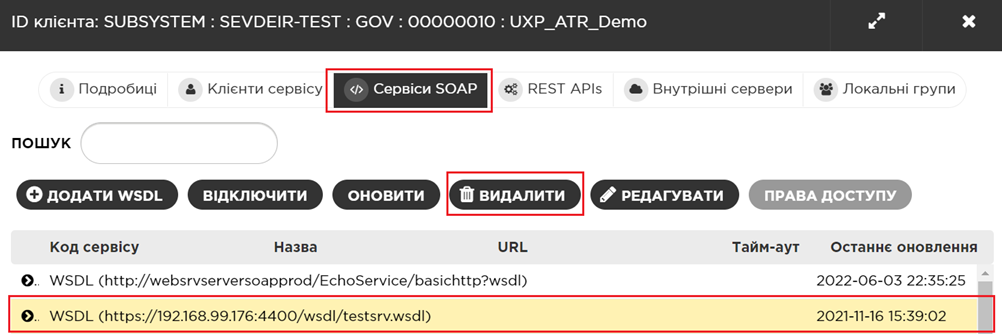
4. Підтвердити видалення, натиснувши на відповідну кнопку у наступному діалоговому вікні:
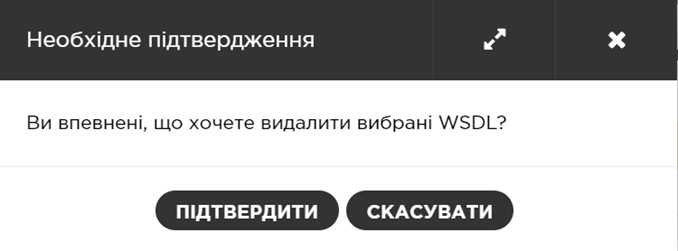
Примітка. Коли WSDL видаляється, вся інформація, що стосується методів сервісів, описаних у даній WSDL, в тому числі, щодо прав доступу, теж видаляється.