# 6.1. Встановлення шлюзу безпечного обміну за допомогою скрипта автоматизації

#### 6.1.1. <span lang="UK">Завантаження скрипта автоматизації встановлення</span>

<span lang="UK">Скрипт автоматизації встановлення призначений для виконання інсталяції програмного забезпечення шлюзу безпечного обміну.</span>

<span lang="UK">Скрипт автоматизованого встановлення можна завантажити за посиланням:</span>

<span lang="UK">[https://portal.trembita.gov.ua/media/website-media/trembita\_installation1\_12\_6.zip](https://portal.trembita.gov.ua/media/website-media/trembita_installation1_12_6.zip)</span><span lang="RU">.</span>

<span lang="UK">Після завантаження необхідно розархівувати завантажений архів до домашньої директорії</span><span lang="RU"> (/</span>home<span lang="RU">/**&lt;**</span>**username**<span lang="RU">**&gt;**)</span><span lang="UK">.</span>

<span lang="UK">Це можна зробити за допомогою послідовного виконання наступних команд:</span>

```
wget https://portal.trembita.gov.ua/media/website-media/trembita_installation1_12_6.zip
unzip trembita_installation.zip
```

<p class="callout info">**<span lang="UK"> </span><span lang="UK">Примітка</span>**<span lang="UK">**.** Якщо утиліта Unzip не встановлена, її необхідно встановити за допомогою виконання наступної команди:</span></p>

```
apt install unzip
```

<span lang="UK"><span lang="UK">Після розархівування в домашній директорії з’являться файли, необхідні для встановлення ШБО</span></span><span lang="UK"><span lang="UK" style="font-size: 12.0pt; font-family: 'Tahoma',sans-serif; mso-fareast-font-family: DengXian; mso-fareast-theme-font: minor-fareast; mso-ansi-language: UK; mso-fareast-language: ZH-CN; mso-bidi-language: AR-SA;">.</span></span>

---

#### 6.1.2. <span lang="UK">Запуск та робота скрипта автоматизації встановлення для тестового середовища</span>

<span lang="UK">Для запуску скрипта необхідно:</span>

<span lang="UK">1. Перейти до відповідної віртуальної машини, де буде здійснюватися встановлення ШБО.</span>

<span lang="UK">2. Виконати наступну команду:</span>

```
sudo -s
```

<span lang="UK">3. Ввести пароль користувача root для підтвердження адміністративних повноважень у системі.</span>

<span lang="UK">4. Перейти в теку /*trembita\_installation* домашньої директорії</span>

```
cd trembita_installation
```

<span lang="UK">5. Запустити скрипт наступною командою:</span>

```
./install_standalone_ss.sh
```

<p class="callout warning">**<span lang="UK">Важливо!</span>**<span lang="UK"> Результат роботи скрипта відмінити неможливо, тому перед його виконанням необхідно зробити резервну копію (снапшот) віртуальної машини, на якій буде запущено скрипт.</span></p>

<span lang="UK">Після запуску скрипта на виконання користувачеві буде відображено наступне повідомлення: «Цей сценарій встановить шлюз безпечного обміну версії 1.12.6, будь ласка, переконайтеся, що ця машина має доступ до мережі Інтернет. Щоб почати натисніть клавішу ENTER.».</span>

<span lang="UK">В ході інсталяції буде запропоновано виконати деякі налаштування вручну, зокрема, наступні:</span>

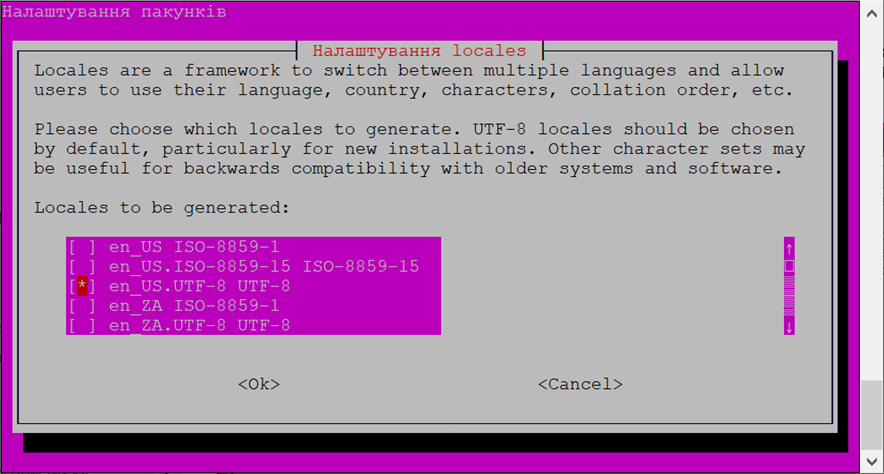
<span lang="UK">1. Налаштування локалей. У діалоговому вікні необхідно знайти запис «en\_US.UTF-8 UTF-8», поставити позначку за допомогою клавіші «SPACE» (зазвичай позначку встановлено за замовчуванням) та натиснути на клавішу «ENTER»:</span>

<span lang="UK">![](https://docs.trembita.gov.ua/uploads/images/gallery/2024-09/nQKUKkaACM1IOSWI-embedded-image-opgvl74r.png)</span>

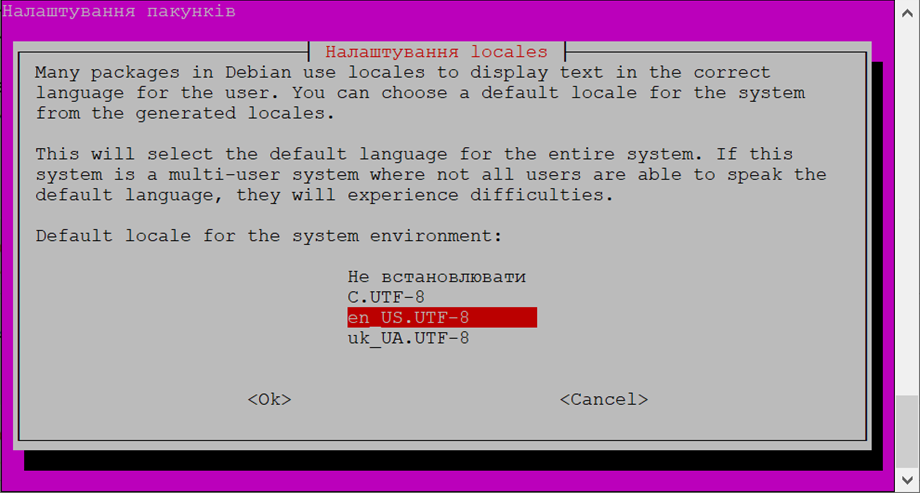
<span lang="UK">2. У діалоговому вікні «Default locale for a system environment» потрібно обрати «en\_US.UTF-8» та натиснути на клавішу «ENTER»:</span>

<span lang="UK">![](https://docs.trembita.gov.ua/uploads/images/gallery/2024-09/KEqY0fD0YWUTpquA-embedded-image-ck8hohpm.png)</span>

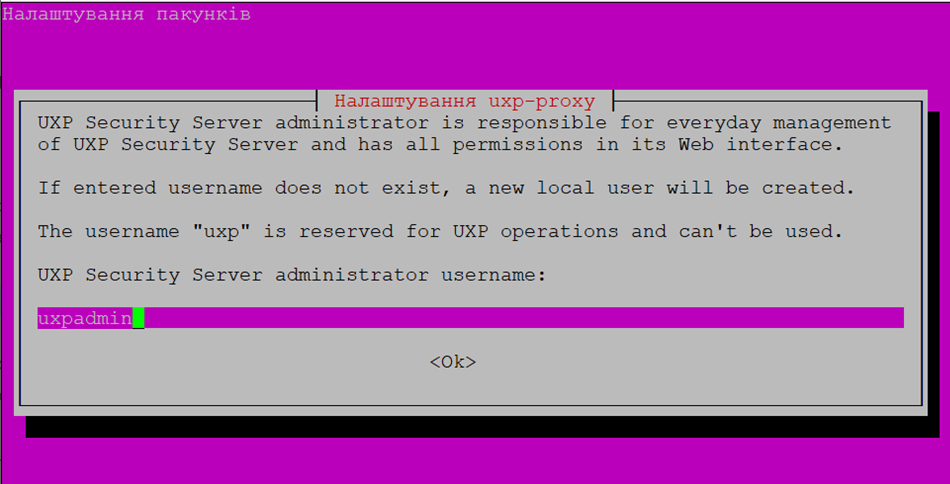
<span lang="UK">3. Ввести логін для облікового запису Адміністратора вебсервісів. Цей користувач зможе авторизуватися в вебінтерфейсі ШБО. </span>

<p class="callout info"><span lang="UK">**Примітка.** </span><span lang="UK">За замовчуванням встановлено логін «uxpadmin», але за бажання його можна змінити. </span></p>

<span lang="UK">Для підтвердження дії необхідно натиснути на клавішу «ENTER»:</span>

<span lang="UK">![](https://docs.trembita.gov.ua/uploads/images/gallery/2024-09/DvWWr5PNkudEMIBr-embedded-image-oo5smrj6.png)</span>

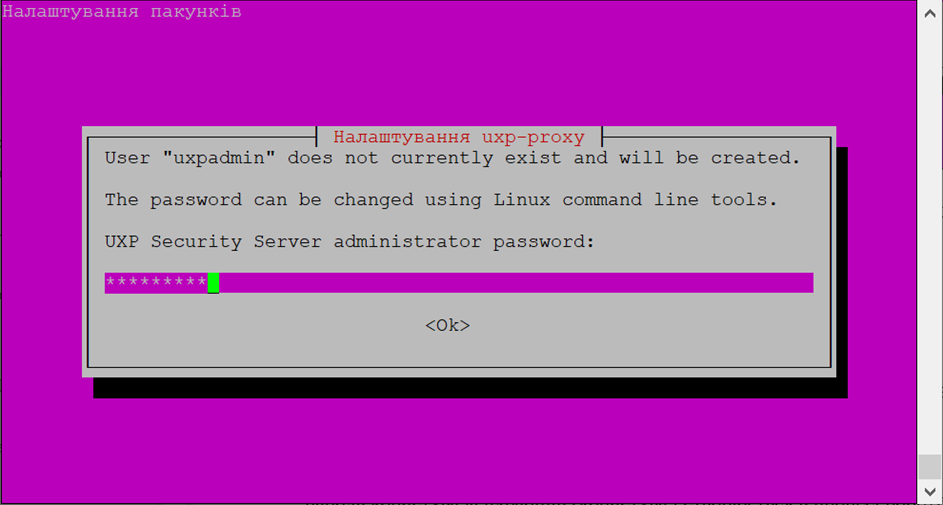
<span lang="UK">4. Встановити пароль для облікового запису Адміністратора вебсервісів. Для підтвердження дії необхідно натиснути на клавішу «ENTER»:</span>

<span lang="UK">![](https://docs.trembita.gov.ua/uploads/images/gallery/2024-09/yncudUltCvKvjGmr-embedded-image-fyqbbube.png)</span>

<span lang="UK">Для перевірки стану виконання встановлених компонентів ПЗ UXP Security Server після завершення роботи скрипта необхідно виконати наступну команду:</span>

```
sudo systemctl list-units | grep "uxp"
```

<span lang="UK"><span lang="UK">Список сервісів UXP, які мають бути активними (active/running):</span></span>

```
uxp-confclient.service
uxp-jetty.service
uxp-monitor.service
uxp-proxy.service
uxp-signer.service
```

---

#### 6.1.3. <span lang="UK">Можливі помилки під час виконання скрипта</span>


<span lang="UK">Під час роботи скрипта можуть статися помилки. Нижче наведено приклади таких помилок та шляхи їх виправлення:</span>

<table border="1" cellpadding="0" cellspacing="0" id="bkmrk-%D0%A2%D0%B5%D0%BA%D1%81%D1%82-%D0%BF%D0%BE%D0%BC%D0%B8%D0%BB%D0%BA%D0%B8-%D0%A8%D0%BB%D1%8F%D1%85%D0%B8-" style="width: 1018px;" width="661"><thead><tr><td style="width: 429px;" valign="top" width="340"><span lang="UK">Текст помилки</span>

</td><td style="width: 410px;" valign="top" width="321"><span lang="UK">Шляхи виправлення</span>

</td></tr></thead><tbody><tr><td style="width: 429px;" valign="top" width="340"><span lang="UK">Здається, Ви використовуєте неправильну версію операційної системи. Версія операційної системи зараз ХХ.ХХ, а повинна бути 18.04.</span>

</td><td style="width: 410px;" valign="top" width="321"><span lang="UK">Версія операційної системи відрізняється від Ubuntu 18.04, встановлення не може бути продовжене. Необхідно встановити операційну систему </span><span lang="UK">Ubuntu Server 18.04.4 LTS 64bit</span>

</td></tr><tr><td style="width: 429px;" valign="top" width="340"><span lang="UK">Будь ласка, виконайте цей скрипт з правами суперкористувача, тобто root. Для цього перед запуском скрипту виконайте команду sudo -s.</span>

</td><td style="width: 410px;" valign="top" width="321"><span lang="UK">Команда повинна запускатися з привілеями sudo чи від імені користувача root</span>

</td></tr></tbody></table>

---


#### 6.1.4. Додавання додаткового облікового запису Адміністратора вебсервісів


<p class="callout warning"><span lang="UK">**Важливо!** </span><span lang="UK">В разі, якщо виникає необхідність роботи з вебінтерфейсом ШБО у декількох співробітників Учасника системи «Трембіта», кожен з них обов'язково повинен мати власний обліковий запис!</span></p>

<span lang="UK">Шлюз безпечного обміну використовує локальних користувачів і групи операційної системи для контролю доступу до вебінтерфейсу адміністрування шлюзу безпечного обміну.</span>

<span lang="UK">Обліковий запис, що використовується для входу в вебінтерфейс адміністрування шлюзу безпечного обміну – це обліковий запис Адміністратора вебсервісів (за замовчуванням з логіном uxpadmin).</span>

<span lang="UK">Для створення додаткового Адміністратора вебсервісів, Адміністратору локальних компонентів (системному адміністраторові) необхідно:</span>

<span lang="UK">1. Послідовно виконати наступні команди:</span>

```
sudo useradd -M -N <username>
sudo chsh -s /bin/false <username>
sudo passwd <username>
```

де **&lt;username&gt;** - логін створюваного користувача латиницею.

2\. Ввести пароль нового користувача двічі.

---

#### 6.1.5 Додавання додаткового облікового запису Відповідального за управління ключами

<span lang="UK">В випадку, коли локальні компоненти системи «Трембіта» адмініструє Оператор, уповноваженому співробітнику Суб’єкта електронної взаємодії, що відповідає за встановлення інформаційної взаємодії та управління особистими ключами електронної печатки (Відповідальному за управління ключами), потрібно надати доступ до функціоналу ШБО.</span>

<span lang="UK">Для цього потрібно створити обліковий запис Відповідального за управління ключами, який буде використовуватись для входу в вебінтерфейс адміністрування шлюзу безпечного обміну, шляхом послідовного виконання наступних команд:</span>

```
sudo useradd -M -N <security-officer>
sudo adduser <security-officer> uxp-security-officer
sudo chsh -s /bin/false <security-officer>
sudo passwd <security-officer>
```

де **&lt;security-officer&gt;** - логін створюваного користувача латиницею.

Після виконання цих команд необхідно ввести пароль нового користувача двічі.

<div id="bkmrk--12" style="mso-element: comment-list;"><div style="mso-element: comment;"><div class="msocomtxt" id="bkmrk--13" language="JavaScript" onmouseout="msoCommentHide('_com_1')" onmouseover="msoCommentShow('_anchor_1','_com_1')"></div></div></div>