# Інструкція зі встановлення локальних компонентів системи "Трембіта" в тестовому середовищі вручну

# 1. Перелік термінів та умовних позначень

<table border="1" cellpadding="0" cellspacing="0" class="MsoTableGrid" id="bkmrk-%D0%A2%D0%B5%D1%80%D0%BC%D1%96%D0%BD-%D0%9F%D0%BE%D1%8F%D1%81%D0%BD%D0%B5%D0%BD%D0%BD%D1%8F-%D0%A2%D0%B5%D1%80" style="width: 852px; margin-left: -0.25pt; border-collapse: collapse; border: none; height: 1175.66px;" width="652"><thead><tr style="height: 21.8px;"><td style="width: 246.663px;" valign="top">**<span lang="UK">Термін</span>**

</td><td style="width: 604.662px;" valign="top">**<span lang="UK">Пояснення</span>**

</td></tr></thead><tbody><tr><td colspan="2" style="width: 851.325px;" valign="top">**<span lang="UK">Терміни, що стосуються функціонування компонентів системи «Трембіта»</span>**

</td></tr><tr style="height: 63.8px;"><td style="width: 246.663px;" valign="top"><span lang="UK">Апаратний токен</span>

</td><td style="width: 604.662px;" valign="top"><span lang="UK">Захищений носій особистих ключів, який містить особисті ключі, необхідні для функціонування криптографічних функцій шлюзу безпечного</span><span lang="UK"> обміну</span>

</td></tr><tr style="height: 21.8px;"><td style="width: 246.663px;" valign="top"><span lang="UK">(Д)ЕІР</span>

</td><td style="width: 604.662px;" valign="top"><span lang="UK">(Державний) електронний інформаційний ресурс</span>

</td></tr><tr style="height: 126.8px;"><td style="width: 246.663px;" valign="top"><span lang="UK">Каталог системи «Трембіта»</span>

</td><td style="width: 604.662px;" valign="top"><span lang="UK">Програмний комплекс, який забезпечує накопичення, облік та відображення інформації про учасників системи електронної взаємодії державних електронних інформаційних ресурсів «Трембіта», суб’єктів електронної взаємодії, операторів, електронні інформаційні ресурси, програмні інтерфейси електронних інформаційних ресурсів, сервіси та електронні інформаційні взаємодії</span>

</td></tr><tr style="height: 21.8px;"><td style="width: 246.663px;" valign="top"><span lang="UK">КНЕДП</span>

</td><td style="width: 604.662px;" valign="top"><span lang="UK">Кваліфікований надавач електронних довірчих послуг</span>

</td></tr><tr style="height: 21.8px;"><td style="width: 246.663px;" valign="top"><span lang="UK">ПЗ</span>

</td><td style="width: 604.662px;" valign="top"><span lang="UK">Програмне забезпечення</span>

</td></tr><tr style="height: 105.8px;"><td style="width: 246.663px;" valign="top"><span lang="UK">Система електронної взаємодії державних електронних інформаційних ресурсів (система «Трембіта»)</span>

</td><td style="width: 604.662px;" valign="top"><span lang="UK">Інформаційно-телекомунікаційна система, призначена для автоматизації та технологічного забезпечення обміну електронними даними між Суб’єктами електронної взаємодії з електронних інформаційних ресурсів під час надання адміністративних послуг та здійснення інших повноважень відповідно до покладених на них завдань</span>

</td></tr><tr style="height: 63.8px;"><td style="width: 246.663px;" valign="top"><span lang="UK">Токен безпеки</span>

</td><td style="width: 604.662px;" valign="top"><span lang="UK">Сутність у програмному забезпеченні UXP Security Server, що репрезентує сховище особистих ключів. Може бути як програмним, так і апаратним</span>

</td></tr><tr style="height: 42.8px;"><td style="width: 246.663px;" valign="top"><span lang="UK">ШБО</span>

</td><td style="width: 604.662px;" valign="top"><span lang="UK">Шлюз безпечного обміну – сервер, на який встановлено програмне забезпечення UXP Security Server</span>

</td></tr><tr style="height: 42.8px;"><td style="width: 246.663px;" valign="top"><span lang="UK">UXP</span>

</td><td style="width: 604.662px;" valign="top"><span lang="UK">Unified eXchange Platform – програмна платформа, на базі якої побудована система «Трембіта»</span>

</td></tr><tr><td colspan="2" style="width: 851.325px;" valign="top">**<span lang="UK">Терміни, що описують суб'єктів системи «Трембіта»</span>**

</td></tr><tr style="height: 69.2625px;"><td style="width: 246.663px;" valign="top"><span lang="UK">Адміністратор системи «Трембіта»</span>

</td><td style="width: 604.662px;" valign="top"><span lang="UK">Державне підприємство «Дія» (визначено постановою від 8 вересня 2016 р. №606 «Деякі питання електронної взаємодії державних електронних інформаційних ресурсів») </span>

</td></tr><tr style="height: 63.8px;"><td style="width: 246.663px;" valign="top"><span lang="UK">Держатель системи «Трембіта»</span>

</td><td style="width: 604.662px;" valign="top"><span lang="UK">Міністерство цифрової трансформації України (визначено постановою від 8 вересня 2016 р. №606 «Деякі питання електронної взаємодії державних електронних інформаційних ресурсів»)</span>

</td></tr><tr style="height: 84.8px;"><td style="width: 246.663px;" valign="top"><span lang="UK">Оператор</span>

</td><td style="width: 604.662px;" valign="top"><span lang="UK">Учасник системи електронної взаємодії державних електронних інформаційних ресурсів «Трембіта», уповноважений суб’єктом електронної взаємодії на виконання функцій суб’єкта електронної взаємодії в межах побудови електронної інформаційної взаємодії </span>

</td></tr><tr style="height: 63.8px;"><td style="width: 246.663px;" valign="top"><span lang="UK">Отримувач реєстрової інформації</span>

</td><td style="width: 604.662px;" valign="top"><span lang="UK">Суб’єкт електронної взаємодії, який відповідно до закону має право на отримання реєстрової інформації у порядку електронної інформаційної взаємодії публічних електронних реєстрів</span>

</td></tr><tr style="height: 84.8px;"><td style="width: 246.663px;" valign="top"><span lang="UK">Постачальник реєстрової інформації</span>

</td><td style="width: 604.662px;" valign="top"><span lang="UK">Держатель публічного електронного реєстру та/або інформаційно-комунікаційної системи, який відповідно до закону надає отримувачу реєстрову інформацію, що є об’єктом електронної інформаційної взаємодії публічних електронних реєстрів</span>

</td></tr><tr><td style="width: 246.663px;" valign="top" width="161"><span lang="UK">Суб’єкт електронної взаємодії</span>

</td><td style="width: 604.662px;" valign="top" width="491"><span lang="UK">Власник (держатель) електронного інформаційного ресурсу, який уклав договір про приєднання до системи «Трембіта» та забезпечує електронну інформаційну взаємодію з іншими суб’єктами електронної взаємодії через систему «Трембіта» та може розміщувати сервіси та підсистеми на шлюзах безпечного обміну учасників системи «Трембіта». Суб’єкти електронної взаємодії можуть бути постачальниками та/або отримувачами реєстрової інформації. На одному ШБО Учасника може бути опубліковано інтерфейси прикладного програмування та/або вебклієнти не більше, ніж одного Суб’єкта електронної взаємодії </span>

</td></tr><tr><td style="width: 246.663px;" valign="top" width="161"><span lang="UK">Учасник</span>

</td><td style="width: 604.662px;" valign="top" width="491"><span lang="UK">Суб’єкт владних повноважень, суб’єкт господарювання, який уклав договір про приєднання до системи «Трембіта»</span>

</td></tr></tbody></table>

# 2. Передмова

<span lang="UK">Тестове середовище системи «Трембіта» призначене для перевірки працездатності вебсервісів та вебклієнтів, які мають бути задіяні у промисловому середовищі системи «Трембіта».</span>

<span lang="UK">Суб’єкти електронної взаємодії у тестовому середовищі системи «Трембіта» здійснюють обмін «хибною» інформацією, але із застосуваннями вебсервісів та вебклієнтів, що мають використовуватись у промисловому середовищі системи «Трембіта».</span>

<p class="callout warning">**<span lang="UK">Важливо!</span>**<span lang="UK"> Обмін реальною інформацією у тестовому середовищі системи «Трембіта» заборонений!</span></p>

<span lang="UK">Типовий набір локальних компонентів системи «Трембіта» в тестовому середовищі є наступним:</span>

<span lang="UK">- </span><span lang="UK">шлюз безпечного обміну – обов’язковий компонент,</span>

<span lang="UK">- </span><span lang="UK">сервер аналізу транзакцій – необов’язковий компонент,</span>

<span lang="UK">- </span><span lang="UK">сервер моніторингу за працездатністю – необов’язковий компонент.</span>

<span lang="UK">Дана інструкція покриває процес ручної інсталяції перелічених вище компонентів у тестовому середовищі та їх конфігурацію, а також технічні вимоги до апаратного забезпечення та налаштування мережевих схем.</span>

# 3. Ролі користувачів у компонентах суб'єктів системи "Трембіта"

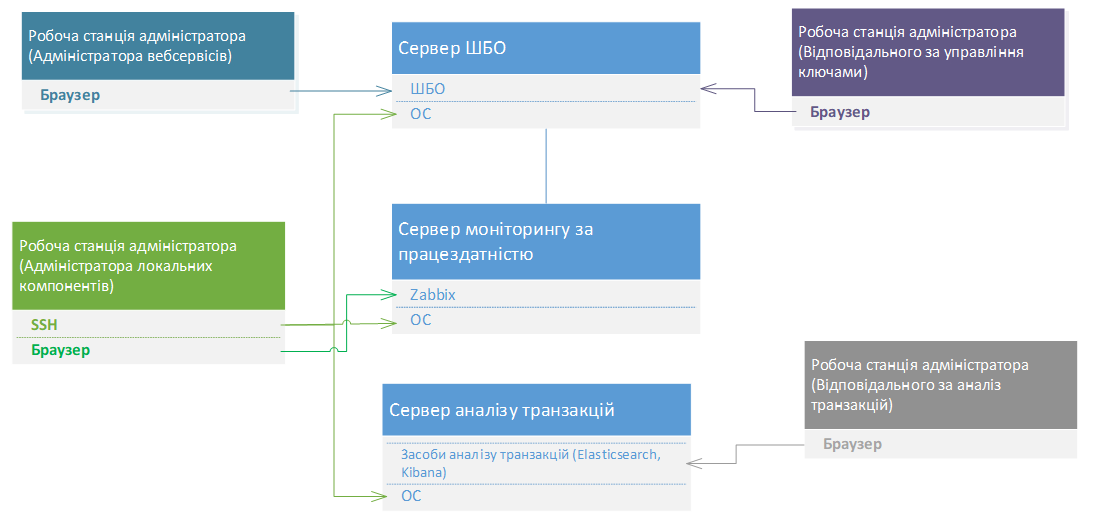
<span lang="UK">На рисунку 3.1 відображено рольову модель для локальних компонентів системи «Трембіта» з зазначенням того, яким чином відбувається доступ користувачів до програмного забезпечення локальних компонентів, зокрема, ШБО, Серверу моніторингу за працездатністю та Серверу аналізу транзакцій.</span>

[![Screenshot 2024-05-02 114808.png](https://docs.trembita.gov.ua/uploads/images/gallery/2024-05/scaled-1680-/JcN4rs0nLiNrFtZS-screenshot-2024-05-02-114808.png)](https://docs.trembita.gov.ua/uploads/images/gallery/2024-05/JcN4rs0nLiNrFtZS-screenshot-2024-05-02-114808.png)

<span lang="UK">Рисунок 3.1 – Рольова модель локальних компонентів системи «Трембіта»</span>

<span lang="UK">В таблиці 3.1 наведено детальні пояснення щодо кожної із зазначених вище ролей.</span>

<span lang="UK">Таблиця 3.1. Ролі користувачів в локальних компонентах системи «Трембіта»</span>

<table border="1" cellpadding="0" cellspacing="0" class="MsoTableGrid" id="bkmrk-%D0%A0%D0%BE%D0%BB%D1%8C-%D0%9F%D0%BE%D1%8F%D1%81%D0%BD%D0%B5%D0%BD%D0%BD%D1%8F-%D0%90%D0%B4%D0%BC%D1%96%D0%BD" style="width: 860px; border-collapse: collapse; border: none;" width="652"><thead><tr><td style="width: 279.6px;" valign="top"><span lang="UK">Роль</span>

</td><td style="width: 569.6px;" valign="top"><span lang="UK">Пояснення</span>

</td></tr></thead><tbody><tr style="mso-yfti-irow: 1;"><td style="text-align: justify;" valign="top"><span lang="UK">Адміністратор локальних компонентів (системний адміністратор)</span>

</td><td style="text-align: justify;" valign="top"><span lang="UK">Користувач операційної системи, який має право на виконання команд з керування станом операційної системи та прикладного програмного забезпечення компонентів та керування станом їх безпеки. </span>

<span lang="UK">Роль існує на всіх типах компонентів та робочій станції адміністратора. </span>

<span lang="UK">Роль виконує уповноважений співробітник Оператора або Суб'єкта електронної взаємодії, якщо він самостійно встановлює та адмініструє власні локальні компоненти</span>

</td></tr><tr style="mso-yfti-irow: 2;"><td style="text-align: justify;" valign="top"><span lang="UK">Адміністратор вебсервісів</span>

</td><td style="text-align: justify;" valign="top"><span lang="UK">Користувач операційної системи компонента «Шлюз безпечного обміну», який не має права на інтерактивний вхід до командного інтерфейсу операційної системи компонента. Цей користувач має право на адміністрування прикладного програмного забезпечення шлюзу безпечного обміну через відповідний вебінтерфейс. </span>

<span lang="UK">Роль існує тільки на шлюзі безпечного обміну. </span>

<span lang="UK">Роль виконує уповноважений співробітник Оператора або Суб'єкта електронної взаємодії, якщо він самостійно встановлює та адмініструє власні локальні компоненти</span>

</td></tr><tr style="mso-yfti-irow: 3;"><td style="text-align: justify;" valign="top"><span lang="UK">Відповідальний за управління ключами</span>

</td><td style="text-align: justify;" valign="top"><span lang="UK">Користувач операційної системи компонента «Шлюз безпечного обміну», який не має права на інтерактивний вхід до командного інтерфейсу операційної системи компонента. Цей користувач має право на керування кваліфікованими електронними печатками власної організації через відповідний вебінтерфейс. </span>

<span lang="UK">Роль існує тільки на шлюзі безпечного обміну. </span>

<span lang="UK">Роль виконує уповноважений співробітник Суб’єкта електронної взаємодії</span>

</td></tr><tr style="mso-yfti-irow: 4; mso-yfti-lastrow: yes;"><td style="text-align: justify;" valign="top"><span lang="UK">Відповідальний за аналіз транзакцій</span>

</td><td style="text-align: justify;" valign="top"><span lang="UK">Користувач операційної системи компонента «Сервер баз даних та архівування», який не має права на інтерактивний вхід до командного інтерфейсу операційної системи компонента. Цей користувач має право на перегляд та аналіз транзакцій за допомогою відповідного вебінтерфейсу. </span>

<span lang="UK">Роль існує тільки на сервері аналізу транзакцій (в тестовому та промисловому середовищах) та сервері баз даних та архівування (в промисловому середовищі).</span>

<span lang="UK">Роль виконує уповноважений співробітник Суб’єкта електронної взаємодії</span>

</td></tr></tbody></table>

# 4. Алгоритм встановлення локальних компонентів системи "Трембіта" в тестовому середовищі вручну

[![image.png](https://docs.trembita.gov.ua/uploads/images/gallery/2024-09/scaled-1680-/rQzG4CuBcBv1otqh-image.png)](https://docs.trembita.gov.ua/uploads/images/gallery/2024-09/rQzG4CuBcBv1otqh-image.png)

Рисунок 4.1 – Блок-схема алгоритму встановлення локальних компонентів системи «Трембіта» в тестовому середовищі вручну

# 5. Передумови встановлення

<span lang="UK">Для підключення до тестового середовища системи «Трембіта» установа, що планує стати **Суб'єктом електронної взаємодії**, повинна виконати наступні попередні кроки:</span>

<span lang="UK">- укласти із Держателем системи «Трембіта» (Мінцифри) угоду про приєднання до системи «Трембіта» та подати Держателю заявку із відомостями про відповідальну особу (виконується на етапі підключення до тестового середовища);</span>

<span lang="UK">- отримати тестову електронну печатку установи на захищеному носії особистих ключів в будь-якого сумісного кваліфікованого надавача електронних довірчих послуг. Перелік сумісних КНЕДП можна дізнатись у Адміністратора системи «Трембіта».</span>

<span lang="UK">У випадку, якщо Суб’єкт електронної взаємодії не планує самостійно встановлювати та адмініструвати власні локальні компоненти, а буде уповноважувати іншого Учасника на виконання функцій Оператора (відповідно до регламенту роботи системи «Трембіта»), йому необхідно укласти з ним договір та призначити Оператором засобами Особистого кабінету Каталогу системи «Трембіта».</span>

<span lang="UK">У випадку, якщо Суб’єкт електронної взаємодії планує самостійно встановлювати та адмініструвати власні локальні компоненти, йому додатково потрібно виконати наступні кроки:</span>

<span lang="UK">- підготувати програмно-апаратне забезпечення під встановлення компонентів системи «Трембіта» згідно таблиці 5.1, де вказані мінімальні вимоги до апаратних ресурсів;</span>

<span lang="UK">- виділити одну статичну зовнішню («білу/публічну») IP-адресу (може суміщатися з іншими тестовими сервісами організації, якщо необхідні TCP-порти вільні для використання);</span>

<span lang="UK">- налаштувати мережевий зв'язок згідно мережевої схеми, наведеної на рисунку 5.1.</span>

<span lang="UK">Для підключення до тестового середовища системи «Трембіта» установа, що планує стати **Оператором**, повинна виконати наступні попередні кроки:</span>

<span lang="UK">- укласти із Держателем системи «Трембіта» (Мінцифри) угоду про приєднання до системи «Трембіта» та подати Держателю заявку із відомостями про відповідальну особу (виконується на етапі підключення до тестового середовища);</span>

<span lang="UK">- укласти договір з іншим Суб’єктом електронної взаємодії, локальні компоненти якого він планує встановлювати та адмініструвати, на виконання його функцій в межах побудови електронних інформаційних взаємодій.</span>

<span lang="UK">Після чого:</span>

<span lang="UK">- підготувати програмно-апаратне забезпечення під встановлення компонентів системи «Трембіта» згідно таблиці 5.1, де вказані мінімальні вимоги до апаратних ресурсів;</span>

<span lang="UK">- виділити одну статичну зовнішню («білу/публічну») IP-адресу (може суміщатися з іншими тестовими сервісами організації, якщо необхідні TCP-порти вільні для використання);</span>

<span lang="UK">- налаштувати мережевий зв'язок згідно мережевої схеми, наведеної на рисунку 5.1;</span>

<span lang="UK">- отримати тестову електронну печатку установи на захищеному носії особистих ключів в будь-якого сумісного кваліфікованого надавача електронних довірчих послуг. Перелік сумісних КНЕДП можна дізнатись у Адміністратора системи «Трембіта».</span>

<span lang="UK">Для підключення до тестового середовища обов’язковим локальним компонентом є шлюз безпечного обміну (компонент, позначений як «VM Шлюз безпечного обміну» на рисунку 5.1). Це віртуальна машина (або фізичний сервер), що повинна мати вихід до мережі Інтернет, а також приймати вхідні підключення з мережі Інтернет. </span>

<span lang="UK">Для шлюзу безпечного обміну необхідно визначити наступні параметри:</span>

<span lang="UK">- статичну IP-адресу в локальній мережі організації;</span>

<span lang="UK">- зовнішню статичну IP-адресу, що відповідає за приймання вхідних підключень до шлюзу безпечного обміну та має бути зареєстрована у системі «Трембіта». Також саме ця зовнішня статична IP-адреса має використовуватися шлюзом безпечного обміну для підключення до шлюзів інших організацій та повинна мати відкриті порти: 5500, 5577 та 5599.</span>

<p class="callout info"><span lang="UK">**Примітка.** </span><span lang="UK">Додатковими компонентами тестового середовища можуть бути тестові бази даних та тестові вебсервіси/вебклієнти. Рекомендується створювати тестові бази даних, що за структурою відповідають реальним базам даних реєстрів, але містять тестові дані.</span></p>

# 5.1. Підготовка до встановлення шлюзу безпечного обміну

<span lang="UK">Встановлення усіх локальних компонентів системи «Трембіта» виконується Адміністратором локальних компонентів (системним адміністратором).</span>

<span lang="UK">Мінімальні апаратні характеристики та використовуване програмне забезпечення віртуальної машини (або фізичного сервера), необхідні для підключення до тестового середовища, наведені у таблиці 5.1.</span>

<table border="0" cellpadding="0" cellspacing="0" id="bkmrk-%D0%9D%D0%B0%D0%B7%D0%B2%D0%B0-%D0%BA%D0%BE%D0%BC%D0%BF%D0%BE%D0%BD%D0%B5%D0%BD%D1%82%D1%83-%D0%9A%D1%96%D0%BB" style="width: 813px; height: 172.8px;" width="670"><thead><tr style="height: 80px;"><td style="width: 157.75px; height: 80px;" valign="top" width="94"><span lang="UK">Назва компоненту</span>

</td><td style="width: 76.75px; height: 80px;" valign="top" width="68"><span lang="UK">Кількість ядер CPU</span>

</td><td style="width: 54.95px; height: 80px;" valign="top"><span lang="UK">RAM, GB</span>

</td><td style="width: 79.75px; height: 80px;" valign="top" width="63"><span lang="UK">HDD (OS + APP + логи), GB</span>

</td><td style="width: 121.75px; height: 80px;" valign="top" width="122"><span lang="UK">Операційна система</span>

</td><td style="width: 111.75px; height: 80px;" valign="top" width="99"><span lang="UK">Встановлене програмне забезпечення</span>

</td><td style="width: 122.75px; height: 80px;" valign="top" width="103"><span lang="UK">Апаратний токен</span>

</td><td style="width: 125.75px; height: 80px;" valign="top" width="75"><span lang="UK">Порти, доступні із мережі Інтернет</span>

</td></tr></thead><tbody><tr style="height: 35.2px;"><td colspan="8" style="width: 851.2px; height: 35.2px;" valign="top" width="670"><span lang="UK">У сегменті демілітаризованої зони (DMZ)</span>

</td></tr><tr style="height: 57.6px;"><td style="width: 157.75px; height: 57.6px;" valign="top" width="94"><span lang="UK">Шлюз безпечного обміну</span>

<span lang="UK">/</span>

**<span lang="UK">UXP Security Server</span>**

</td><td class="align-center" style="height: 57.6px; width: 76.75px;" valign="top"><span lang="UK">4</span>

</td><td class="align-center" style="height: 57.6px; width: 54.95px;" valign="top"><span lang="UK">4</span>

</td><td class="align-center" style="height: 57.6px; width: 79.75px;" valign="top"><span lang="UK">64</span>

</td><td style="width: 121.75px; height: 57.6px;" valign="top" width="122"><span lang="UK">Ubuntu Server 18.04.4 LTS 64bit</span>

</td><td style="width: 111.75px; height: 57.6px;" valign="top" width="99"><span lang="UK">UXP Security Server</span>

</td><td style="width: 122.75px; height: 57.6px;" valign="top" width="103"><span lang="UK">Необов’язково</span>

</td><td style="width: 125.75px; height: 57.6px;" valign="top" width="75"><span lang="UK">TCP 5500, 5577, 5599</span>

</td></tr></tbody></table>

<span lang="UK">Мережева схема підключення до системи «Трембіта» в тестовому середовищі наведена на рисунку 5.1.</span>

[![image.png](https://docs.trembita.gov.ua/uploads/images/gallery/2024-09/scaled-1680-/yU7POrUvBrRt47cU-image.png)](https://docs.trembita.gov.ua/uploads/images/gallery/2024-09/yU7POrUvBrRt47cU-image.png)

Рисунок 5.1 – Мережева схема підключення до системи «Трембіта» (тестове середовище)

<span lang="UK">Шлюз безпечного обміну функціонує на базі операційної системи Ubuntu Server 18.04.4 x64, яку необхідно встановити на відповідну віртуальну машину. Завантажити інсталяційний образ можна з репозиторію системи «Трембіта».</span>

<span lang="UK">Процес інсталяції даної операційної системи наведено в [Інструкції з інсталяції операційної системи Ubuntu Server 18.04.4 x64](https://docs.trembita.gov.ua/books/instrukciia-z-instaliaciyi-operaciinoyi-sistemi-ubuntu-desktop-18044-x64).</span>

<span lang="UK">Після завершення інсталяції операційної системи ШБО, Адміністратор локальних компонентів (системний адміністратор) може підключитися до консолі (командного інтерфейсу), наприклад, за допомогою виконання наступної команди:</span>

```
ssh <ADMIN_USER>@<Your-security-server-IP>
```

<span lang="UK">де **&lt;ADMIN\_USER&gt;** – логін Адміністратора локальних компонентів (системного адміністратора) операційної системи ШБО, який створено під час інсталяції операційної системи,</span>

<span lang="UK">**&lt;Your-security-server-IP&gt;** – внутрішня (локальна) IP-адреса ШБО.</span>

<p class="callout info">**<span lang="UK">Примітка</span>**<span lang="UK">**.** При введенні паролю (password) символи, що вводяться, не відображаються на екрані – це стандартна поведінка операційної системи з паролями.</span></p>

<p class="callout info"><span lang="UK"> </span>**<span lang="UK">Примітка</span>**<span lang="UK">**.** При використанні команди sudo після першого входу користувача в операційну систему буде запитано пароль цього користувача для підтвердження адміністративних повноважень у системі</span><span lang="UK">.</span></p>

# 5.2. Налаштування мережевих параметрів

<span lang="UK">Налаштування IP-адреси в операційній системі Ubuntu Server 18.04.4 LTS здійснюється Адміністратором локальних компонентів (системним адміністратором) у файлі /etc/netplan/50-cloud-init.yaml (або іншому файлі \*.yaml у директорії /etc/netplan/):</span>

```
sudo nano /etc/netplan/50-cloud-init.yaml
```

<span lang="UK">Приклад налаштувань для динамічної IP-адреси (за DHCP) має наступний вигляд:</span>

```
network:
    version: 2
    ethernets:
        ens160:
            dhcp4: true
```

<span lang="UK">де **ens160** – системне ім’я мережевого адаптеру, що налаштовується. Дізнатися його можна за допомогою виконання наступної команди: </span>

```
dmesg|grep eth
```

<span lang="UK">Приклад налаштувань для статичної IP-адреси має наступний вигляд:</span>

```
network:
    version: 2
    ethernets:
        ens160:
            dhcp4: no
            addresses: [192.168.1.181/24]
            gateway4: 192.168.1.1
            nameservers:
                addresses: [192.168.1.1,8.8.8.8]
```

<span lang="UK">де **ens160** – системне ім’я мережевого адаптеру, що налаштовується. Дізнатися його можна за допомогою виконання наступної команди:</span>

```
dmesg|grep eth
```

<span lang="UK">**addresses** – перелік IP-адрес, які будуть встановлені для цього мережевого адаптера,</span>

<span lang="UK">**gateway4** – IP-адреса основного шлюзу,</span>

<span lang="UK">блок **nameservers addresses** – перелік IP-адрес серверів імен, які використовуватимуться для визначення IP-адрес за DNS-іменами вузлів мережі.</span>

<p class="callout info">**<span lang="UK">Примітка</span>**<span lang="UK">**.** Конкретні значення параметрів у конкретному випадку можуть бути іншими.</span></p>

<p class="callout info">**<span lang="UK">Примітка</span>**<span lang="UK">**.** Якщо віртуальна машина була клонована з метою пришвидшення процесу інсталяції, необхідно змінити ім’я вузла у наступних файлах: /etc/hosts та /etc/hostname.</span></p>

<span lang="UK">Після завершення мережевих налаштувань потрібно відключити функції автоматичного оновлення пакетів. Для цього необхідно:</span>

<span lang="UK">1. Відкрити файл /etc/apt/apt.conf.d/10periodic за допомогою виконання наступної команди:</span>

```
sudo nano /etc/apt/apt.conf.d/10periodic
```

<span lang="UK">2. Встановити значення «0» для параметру «APT::Periodic::UpdatePackage-Lists»:</span>

```
APT::Periodic::Update-Packages-Lists "0";
```

<span lang="UK">3. Закрити редактор, натиснувши комбінацію клавіш «Ctrl+X», а коли буде відображено повідомлення про підтвердження збереження змін – необхідно натиснути «Y», а потім «Enter» для збереження.</span>

<span lang="UK">4. Відкрити файл /etc/update-manager/release-upgrades за допомогою виконання наступної команди:</span>

```
sudo nano /etc/update-manager/release-upgrades
```

<span lang="UK">5. Встановити значення «never» для параметру «Prompt»:</span>

```
Prompt=never
```

<span lang="UK">6. Закрити редактор, натиснувши комбінацію клавіш «Ctrl+X», а коли буде відображено повідомлення про підтвердження збереження змін – необхідно натиснути «Y», а потім «Enter» для збереження.</span>

<span lang="UK">7. Перезавантажити операційну систему за допомогою виконання наступної команди:</span>

```
sudo shutdown -r now
```

<span lang="UK">Після завершення налаштування мережі рекомендовано встановити антивірусне програмне забезпечення на всіх компонентах (наприклад, Falcon).</span>

<p class="callout warning">**<span lang="UK">Важливо!</span>**<span lang="UK"> Перед виконанням наступних кроків рекомендується зробити резервну копію стану віртуальної машини (snapshot).</span></p>

# 6. Встановлення та конфігурація шлюзу безпечного обміну в тестовому середовищі

# 6.1. Встановлення шлюзу безпечного обміну

#### 6.1.1. Додавання репозиторію з пакетами системи «Трембіта»

<span lang="UK">Для додавання репозиторію з пакетами системи «Трембіта» необхідно закоментувати всі вже існуючі рядки у файлі /etc/apt/sources.list (вставляючи символ «#» на початку кожного рядку) та додати наступний рядок в кінці файлу:</span>

```
deb https://project-repo.trembita.gov.ua:8081/repository/ss-1.12.6/ bionic main
```

<span lang="UK">Швидко це можна зробити за допомогою послідовного виконання наступних двох команд, перша з яких додає символ коментування «#» до кожного непустого рядку, а друга – додає новий рядок з посиланням на репозиторій в кінець даного файлу:</span>

```
sudo sed -i 's/^[A-Za-z0-9]/#&/' /etc/apt/sources.list
echo 'deb https://project-repo.trembita.gov.ua:8081/repository/ss-1.12.6/ bionic main' | sudo tee -a /etc/apt/sources.list
```

<span lang="UK">Перевірити результат виконання команд можна за допомогою текстового редактора nano, відкривши файл на редагування за допомогою виконання наступної команди:</span>

```
sudo nano /etc/apt/sources.list
```

<p class="callout info"><span lang="UK">**<span lang="UK">Примітка.</span>**<span lang="UK"> Для виходу з редактору використовується комбінація клавіш «Ctrl+X». Якщо були внесені зміни, то потрібно натиснути клавішу «Y» для їх збереження або «N» для відміни.</span></span></p>

---

#### 6.1.2. Додавання GPG ключа для репозиторію

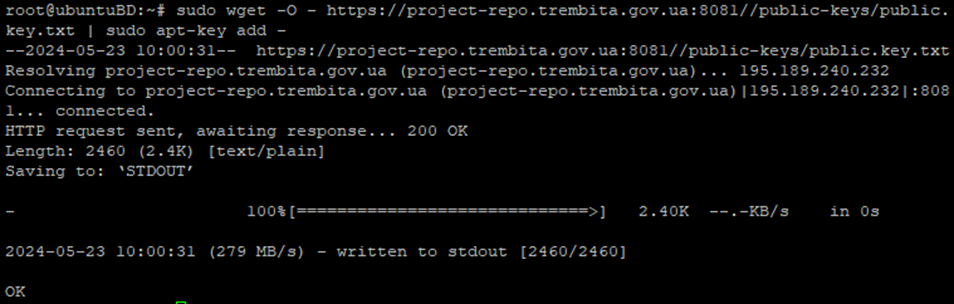
<span lang="UK">Для встановлення програмного забезпечення з репозиторію системи «Трембіта» потрібно завантажити та додати в систему GPG ключ даного репозиторію.</span>

<span lang="UK">Для цього Адміністратору локальних компонентів (системному адміністратору) необхідно виконати наступну команду:</span>

```
sudo wget -O - https://project-repo.trembita.gov.ua:8081//public-keys/public.key.txt | sudo apt-key add -
```

<span lang="UK">Якщо команда виконана успішно, буде виведено повідомлення «ОК».</span>

![](https://docs.trembita.gov.ua/uploads/images/gallery/2024-06/SKsKmOWW4LAFhCYe-embedded-image-90e66xnb.png)

---

#### 6.1.3. Налаштування локалі

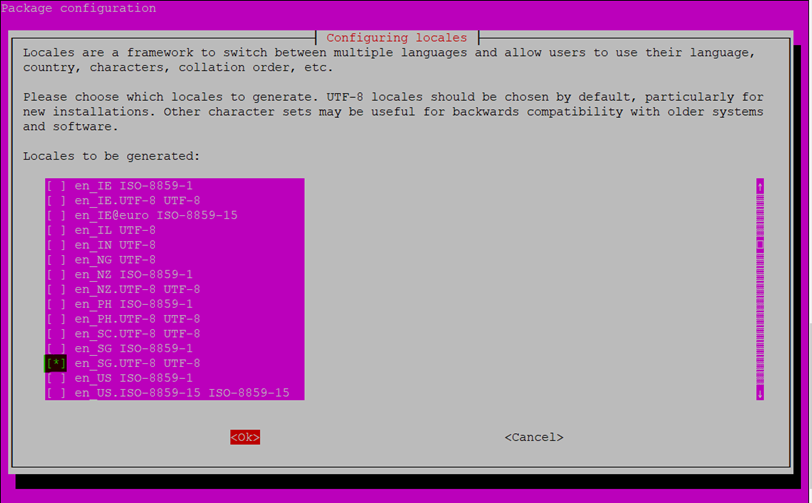
<span lang="UK" style="mso-bidi-font-size: 12.0pt; line-height: 150%; font-family: 'Tahoma',sans-serif;">Якщо локалі «en\_US.utf8» немає в системі, Адміністратору локальних компонентів (системному адміністратору) необхідно згенерувати її за допомогою послідовного виконання наступних команд:</span>

```
sudo locale-gen en_US.UTF-8
sudo dpkg-reconfigure locales
```

<span lang="UK" style="mso-bidi-font-size: 12.0pt; line-height: 150%; font-family: 'Tahoma',sans-serif;">У наступному діалоговому вікні необхідно знайти запис «en\_US.UTF-8 UTF-8», встановити відповідну позначку шляхом натискання кнопки \[SPACE\] та натиснути на кнопку \[ENTER\]:</span>

<span lang="UK">![](https://docs.trembita.gov.ua/uploads/images/gallery/2024-06/G06v1bIj93GqV8mm-embedded-image-tecc8t2b.png)</span>

<span lang="UK">У діалоговому вікні «Default locale for a system environment» потрібно обрати «en\_US.UTF-8» та перезайти в обліковий запис користувача (наприклад, закривши поточну та ініціювавши нову сесію SSH).</span>

<span lang="UK">В операційній системі ШБО має бути встановлена локаль «en\_US.UTF-8». Для встановлення даної локалі необхідно виконати наступну команду:</span>

```
echo 'LC_ALL=en_US.UTF-8' | sudo tee -a /etc/environment
```

<span lang="UK">та перезавантажити змінні оточення за допомогою виконання наступної команди:</span>

```
. /etc/environment
```

<p class="callout warning">**<span lang="UK">Важливо!</span>**<span lang="UK"> Варто звернути увагу на наявність пробілу після першої крапки у команді вище.</span></p>

---

#### 6.1.4. Встановлення пакету uxp-securityserver-ua та залежностей

<span lang="UK">Для встановлення ПЗ UXP Security Server для шлюзу безпечного обміну використовується команда «apt». Перед встановленням потрібно оновити список доступних пакетів з репозиторію системи «Трембіта».</span>

<span lang="UK">Для встановлення зазначеного програмного забезпечення Адміністратору локальних компонентів (системному адміністраторові) необхідно послідовно виконати наступні команди:</span>

```
sudo apt update
sudo apt install -y uxp-securityserver-ua libc6=2.27-3ubuntu1.6
```

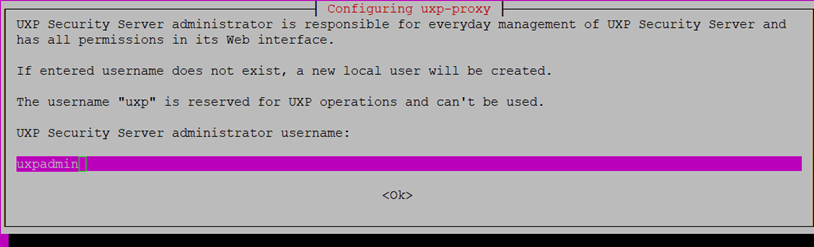
<span lang="UK"><span lang="UK">Під час встановлення необхідно ввести ім’я облікового запису (логін) Адміністратора вебсервісів, що буде адмініструвати функціонал шлюзу безпечного обміну, наприклад, uxpadmin:</span></span>

<span lang="UK">![](https://docs.trembita.gov.ua/uploads/images/gallery/2024-06/PzqbR9rNqc8AWpo6-embedded-image-8rdriak7.png)</span>

<span lang="UK">Цей користувач зможе авторизуватися в вебінтерфейсі адміністрування шлюзу безпечного обміну.</span>

<span lang="UK">Для перевірки стану виконання встановлених компонентів ПЗ UXP Security Server після завершення інсталяції ШБО потрібно виконати наступну команду:</span>

```
sudo systemctl list-units | grep "uxp"
```

<span lang="UK">Список сервісів UXP, які мають бути активними (active/running):</span>

```
uxp-confclient.service
uxp-jetty.service
uxp-monitor.service
uxp-proxy.service
uxp-signer.service
```

---

#### 6.1.5. Додавання додаткового облікового запису Адміністратора вебсервісів


<p class="callout warning"><span lang="UK">**Важливо!** </span><span lang="UK">В разі, якщо виникає необхідність роботи з вебінтерфейсом ШБО у декількох співробітників Учасника системи «Трембіта», кожен з них обов'язково повинен мати власний обліковий запис!</span></p>

<span lang="UK">Шлюз безпечного обміну використовує локальних користувачів і групи операційної системи для контролю доступу до вебінтерфейсу адміністрування шлюзу безпечного обміну.</span>

<span lang="UK">Обліковий запис, що використовується для входу в вебінтерфейс адміністрування шлюзу безпечного обміну – це обліковий запис Адміністратора вебсервісів (за замовчуванням з логіном uxpadmin).</span>

<span lang="UK">Для створення додаткового Адміністратора вебсервісів, Адміністратору локальних компонентів (системному адміністраторові) необхідно:</span>

<span lang="UK">1. Послідовно виконати наступні команди:</span>

```
sudo useradd -M -N <username>
sudo chsh -s /bin/false <username>
sudo passwd <username>
```

де **&lt;username&gt;** - логін створюваного користувача латиницею.

2\. Ввести пароль нового користувача двічі.

---

#### 6.1.6. Додавання додаткового облікового запису Відповідального за управління ключами

<span lang="UK">В випадку, коли локальні компоненти системи «Трембіта» адмініструє Оператор, уповноваженому співробітнику Суб’єкта електронної взаємодії, що відповідає за встановлення інформаційної взаємодії та управління особистими ключами електронної печатки (Відповідальному за управління ключами), потрібно надати доступ до функціоналу ШБО.</span>

<span lang="UK">Для цього потрібно створити обліковий запис Відповідального за управління ключами, який буде використовуватись для входу в вебінтерфейс адміністрування шлюзу безпечного обміну, шляхом послідовного виконання наступних команд:</span>

```
sudo useradd -M -N <security-officer>
sudo adduser <security-officer> uxp-security-officer
sudo chsh -s /bin/false <security-officer>
sudo passwd <security-officer>
```

де **&lt;security-officer&gt;** - логін створюваного користувача латиницею.

Після виконання цих команд необхідно ввести пароль нового користувача двічі.

<div id="bkmrk--12" style="mso-element: comment-list;"><div style="mso-element: comment;"><div class="msocomtxt" id="bkmrk--13" language="JavaScript" onmouseout="msoCommentHide('_com_1')" onmouseover="msoCommentShow('_anchor_1','_com_1')"></div></div></div>

# 6.2. Початкова конфігурація шлюзу безпечного обміну

<span lang="UK">Початкова конфігурація шлюзу безпечного обміну виконується Адміністратором вебсервісів.</span>

---

#### 6.2.1. Завантаження ліцензії для шлюзу безпечного обміну

<span lang="UK">Для роботи ШБО в тестовому середовищі потрібна діюча ліцензія, без неї він не працюватиме. Файл ліцензії можна знайти в Особистому кабінеті Каталогу системи «Трембіта» в розділі «Адміністрування» на вкладці «Матеріали».</span>

<span lang="UK">Для того, щоб завантажити ліцензію на ШБО необхідно перейти до його вебінтерфейсу за посиланням: </span><span lang="UK">https://&lt;Your-security-server-IP&gt;:4000</span><span lang="UK">,</span>

<span lang="UK">де **&lt;Your-security-server-IP&gt;** – це внутрішня (локальна) IP-адреса шлюзу безпечного обміну,</span>

<span lang="UK">використовуючи атрибути </span><span lang="UK">доступу користувача з роллю Адміністратор вебсервісів:</span>

![image.png](https://docs.trembita.gov.ua/uploads/images/gallery/2024-04/scaled-1680-/qJeimage.png)

<p class="callout info">**<span lang="UK">Примітка.</span>**<span lang="UK"> При першому доступі до вебінтерфейсу ШБО може з’явитись попередження про те, що використовується сертифікат, виданий недовіреним центром сертифікації. При встановленні ШБО використовується самопідписаний сертифікат, тому слід додати виняток для цього сертифікату у браузері. </span></p>

<p class="callout info">**<span lang="UK">Примітка.</span>**<span lang="UK"> У першу хвилину після перезапуску ШБО його вебінтерфейс може відображати повідомлення «502 Bad Gateway» (зазвичай менше однієї хвилини). Необхідно оновлювати сторінку входу, поки не відобразиться форма входу.</span></p>

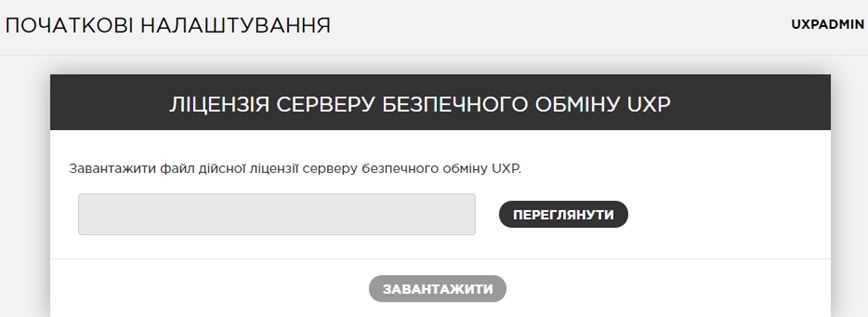
<span lang="UK">Після першої авторизації в вебінтерфейсі ШБО користувачеві буде відображено діалогове вікно вибору файлу ліцензії, в якому необхідно завантажити файл ліцензії тестового середовища member.test.license.lic.</span>

[![image.png](https://docs.trembita.gov.ua/uploads/images/gallery/2024-04/scaled-1680-/ftQimage.png)](https://docs.trembita.gov.ua/uploads/images/gallery/2024-04/ftQimage.png)

<span lang="UK">В даному діалоговому вікні необхідно натиснути на кнопку «Переглянути» та завантажити файл ліцензії.</span>

<span lang="UK">Після завантаження необхідно його підтвердити, натиснувши на кнопку «Зберегти ліцензію».</span>

---

#### 6.2.2. Ініціалізація шлюзу безпечного обміну

<span lang="UK">При ініціалізації ШБО необхідно завантажити файл якоря конфігурації тестового середовища (файл configuration anchor). </span>

<span lang="UK">Файл якоря конфігурації тестового середовища можна знайти в Особистому кабінеті Каталогу системи «Трембіта» в розділі «Адміністрування» на вкладці «Матеріали».</span>

<span lang="UK">Якір конфігурації необхідно завантажити в наступному діалоговому вікні та підтвердити імпорт, натиснувши на кнопку «Підтвердити» («Confirm»):</span>

[![image.png](https://docs.trembita.gov.ua/uploads/images/gallery/2024-04/scaled-1680-/Ekoimage.png)](https://docs.trembita.gov.ua/uploads/images/gallery/2024-04/Ekoimage.png)

[![image.png](https://docs.trembita.gov.ua/uploads/images/gallery/2024-04/scaled-1680-/jcWimage.png)](https://docs.trembita.gov.ua/uploads/images/gallery/2024-04/jcWimage.png)
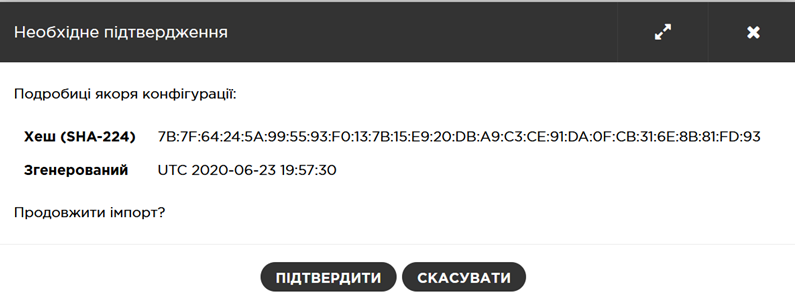
<span lang="UK">Після чого відкриється вікно ініціалізації ШБО:</span>

<span lang="UK">![](https://docs.trembita.gov.ua/uploads/images/gallery/2024-06/F1ijH49KNCOBxHbF-embedded-image-iut8fefx.png)</span>

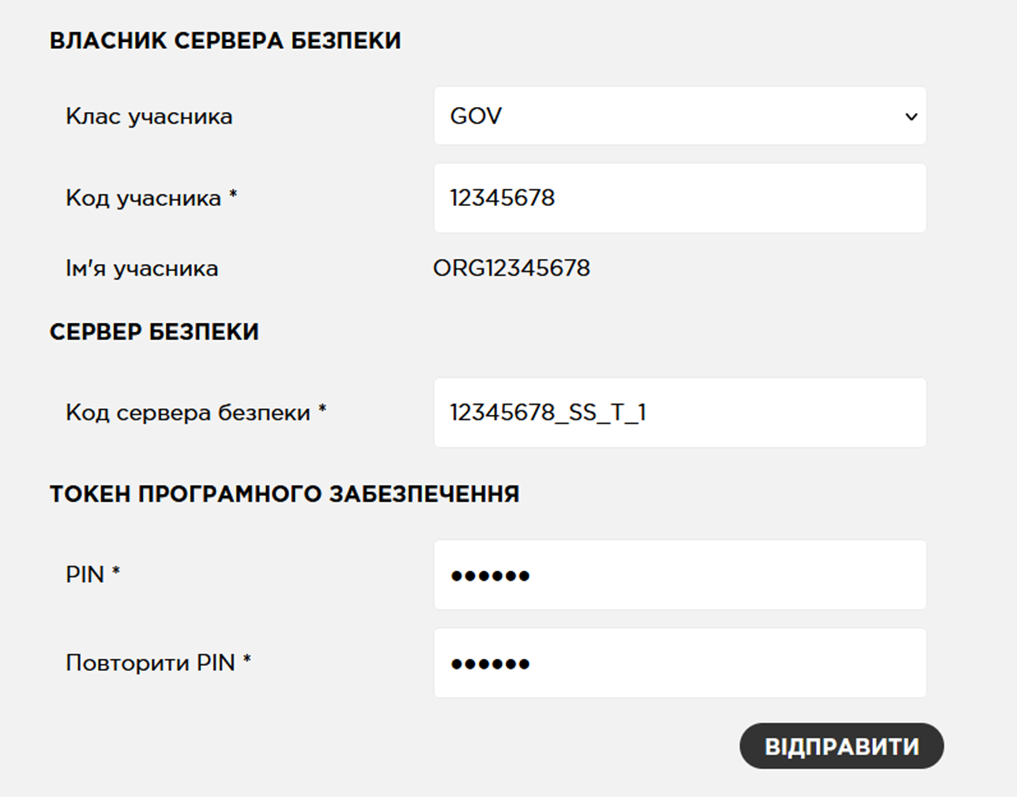
<span lang="UK">Для ініціалізації ШБО необхідно заповнити наступні дані:</span>

<table border="1" cellpadding="0" cellspacing="0" id="bkmrk-%D0%92%D0%BB%D0%B0%D1%81%D0%BD%D0%B8%D0%BA-%D1%81%D0%B5%D1%80%D0%B2%D0%B5%D1%80%D0%B0-%D0%B1%D0%B5%D0%B7%D0%BF" style="width: 842px;" width="650"><tbody><tr><td colspan="2" style="width: 849px;" valign="top" width="650"><span lang="UK">Власник сервера безпеки (Security Server Owner)</span>

</td></tr><tr><td style="width: 361.5px;" valign="top" width="179"><span lang="UK">Клас Учасника </span>

<span lang="UK">(Member Class)</span>

</td><td style="width: 487.5px;" valign="top" width="471"><span lang="UK">GOV</span>

</td></tr><tr><td style="width: 361.5px;" valign="top" width="179"><span lang="UK">Код Учасника</span>

<span lang="UK">(Member Code)</span>

</td><td style="width: 487.5px;" valign="top" width="471"><span lang="UK">У якості коду Учасника використовується код ЄДРПОУ організації, яка є Учасником системи «Трембіта». </span>

<p class="callout warning">**<span lang="UK">Важливо!</span>**<span lang="UK"> Якщо ввести неправильний Member Code, то шлюз безпечного обміну не буде функціонувати коректно і його потрібно буде переінсталювати!</span></p>

</td></tr><tr><td style="width: 361.5px;" valign="top" width="179"><span lang="UK">Ім’я Учасника</span>

<span lang="UK">(Member Name)</span>

</td><td style="width: 487.5px;" valign="top" width="471"><span lang="UK">Ім'я Учасника автоматично отримується з сервера Каталогу Учасників (після введення коду Учасника) відповідно до заявки на реєстрацію Учасника у системі «Трембіта».</span>

</td></tr><tr><td colspan="2" style="width: 849px;" valign="top" width="650"><span lang="UK">Шлюз безпечного обміну (Security Server)</span>

</td></tr><tr><td style="width: 361.5px;" valign="top" width="179"><span lang="UK">Код сервера безпеки</span>

<span lang="UK">(Security Server Code)</span>

</td><td style="width: 487.5px;" valign="top" width="471"><span lang="UK">Унікальний код ШБО («сервера безпеки» в вебінтерфейсі) в тестовому середовищі системи «Трембіта», який потрібно створити відповідно до наступного шаблону: </span>

<span lang="UK">MemberCode\_SS\_T\_Number\_FreeSymbols</span><span lang="UK">, де: </span>

<span lang="UK">**MemberCode** – код ЄДРПОУ організації;</span>

<span lang="UK">**SS** – означення ШБО (security server);</span>

<span lang="UK">**T** – абревіатура тестового середовища системи, не змінюється;</span>

<p class="callout warning">**<span lang="UK">Важливо!</span>**<span lang="UK"> Варто звернути увагу, що \_SS\_T\_ потрібно вводити великими латинськими літерами з використанням символу нижнього підкреслення «\_».</span></p>

<span lang="UK">**Number** – порядковий номер ШБО організації (наприклад 01, 02, 03 і тд);</span>

<p class="callout info">**<span lang="UK">Примітка.</span>**<span lang="UK"> Нумерація ШБО для тестового та промислового середовищ системи незалежна.</span></p>

<span lang="UK">**FreeSymbols** – (за потреби) цифри та літери, які можна додавати до ідентифікатора ШБО задля власної зручності (наприклад, позначення центру обробки даних, позначення інформаційної системи, в якій використовується ШБО тощо).</span>

<p class="callout warning"><span lang="UK">**Важливо!** </span><span lang="UK">Додаткові символи повинні містити лише цифри та великі літери англійського алфавіту.</span></p>

</td></tr><tr><td colspan="2" style="width: 849px;" valign="top" width="650"><span lang="UK">Програмний токен (Software Token)</span>

</td></tr><tr><td style="width: 361.5px;" valign="top" width="179"><span lang="UK">PIN</span>

</td><td style="width: 487.5px;" valign="top" width="471"><span lang="UK">Необхідно придумати PIN-код, який буде використаний для захисту ключів автентифікації, що зберігаються у програмному сховищі (файловій системі ОС). </span>

<p class="callout warning">**<span lang="UK">Важливо!</span>**<span lang="UK"> Адміністратор вебсервісів має зберігати PIN-код у безпечному місці, оскільки після втрати PIN-коду необхідно відновлювати токен, повторно видавати та реєструвати новий сертифікат автентифікації.</span></p>

</td></tr><tr><td style="width: 361.5px;" valign="top" width="179"><span lang="UK">Повторити PIN</span>

</td><td style="width: 487.5px;" valign="top" width="471"><span lang="UK">Ввести повторно значення PIN-коду.</span>

</td></tr></tbody></table>

<span lang="UK">Після введення інформації необхідно натиснути на кнопку «Відправити» («Submit»). Ініціалізація може зайняти декілька хвилин. Коли буде відображено повідомлення про те, що сервер був ініціалізований, необхідно натиснути на кнопку «OK».</span>

---

##### 6.2.2.1. Введення PIN-коду програмного токену

<span lang="UK">Шлюз безпечного обміну прив’язує всі особисті ключі до токенів безпеки. Після ініціалізації з’явиться помаранчеве повідомлення у верхній частині сторінки з написом «Будь ласка, введіть PIN-код програмного токену». Це повідомлення вказує на те, що зазначений токен безпеки на даний час заблокований, а особисті ключі не можуть бути використані. </span>

<span lang="UK">Кожен раз при перезавантаженні ПЗ UXP Security Server або всієї операційної системи ШБО, потрібно вводити PIN-код токену безпеки (у всі використовувані токени безпеки).</span>

[![image.png](https://docs.trembita.gov.ua/uploads/images/gallery/2024-04/scaled-1680-/Chdimage.png)](https://docs.trembita.gov.ua/uploads/images/gallery/2024-04/Chdimage.png)

<span lang="UK">Адміністратор вебсервісів має увійти в програмний токен безпеки (softToken), використовуючи PIN-код, введений під час ініціалізації сервера, для чого необхідно:</span>

<span lang="UK">1. </span><span lang="UK">Перейти в розділ «Ключі і сертифікати».</span>

<span lang="UK">2. </span><span lang="UK">Знайти рядок із написом «Токен: softToken-0».</span>

<span lang="UK">3. </span><span lang="UK">Натиснути на кнопку «Введіть PIN-код» в цьому рядку – відкриється діалогове вікно для введення PIN-коду.</span>

<span lang="UK">4. </span><span lang="UK">Ввести PIN-код та натиснути на кнопку «OK».</span>

<span lang="UK">Якщо все зроблено коректно, повідомлення «Будь ласка, введіть PIN-код програмного токену» зникне, а кнопка «Вихід» – з’явиться замість кнопки «Введіть PIN-код»:</span>

[![image.png](https://docs.trembita.gov.ua/uploads/images/gallery/2024-04/scaled-1680-/wURimage.png)](https://docs.trembita.gov.ua/uploads/images/gallery/2024-04/wURimage.png)

---

##### 6.2.2.2. Налаштування сервера позначок часу

<span lang="UK">Шлюз безпечного обміну використовує зовнішню службу встановлення позначок часу (timestamping) для встановлення позначок часу на кожне повідомлення. </span>

<span lang="UK">ШБО може мати декілька довірених служб позначок часу.</span>

<span lang="UK">Адміністратор вебсервісів може обрати, які служби позначок часу будуть використовуватися даним ШБО (зазвичай, це служба, створена відповідним надавачем електронних довірчих послуг, у якого організація отримала сертифікати печатки та шифрування).</span>

<span lang="UK">Необхідно додати цю службу в список служб встановлення позначок часу, використовуваних шлюзом безпечного обміну, наступним чином:</span>

<span lang="UK">1. </span><span lang="UK">Перейти в розділ «Параметри системи». Список серверів позначок часу має бути порожнім («Немає (відповідних) записів»).</span>

<span lang="UK">2. </span><span lang="UK">Натиснути на кнопку «Додати» в секції «Сервіси позначки часу».</span>

<span lang="UK">3. </span><span lang="UK">Обрати зі списку доступний сервіс і натиснути на нього.</span>

<span lang="UK">4. </span><span lang="UK">Натиснути на кнопку «OK».</span>

<span lang="UK">В результаті відобразиться інформація про обраний сервіс позначок часу і його URL в секції «Сервіси позначки часу».</span>

[![image.png](https://docs.trembita.gov.ua/uploads/images/gallery/2024-04/scaled-1680-/oYzimage.png)](https://docs.trembita.gov.ua/uploads/images/gallery/2024-04/oYzimage.png)

<p class="callout warning">**Важливо!** <span lang="UK">Повинен бути зазначений саме TSP-сервер КНЕДП, де організація отримувала електронну печатку!</span></p>

# 6.3. Підключення захищених носіїв особистих ключів (апаратних або програмних токенів)

<span lang="UK">Шлюз безпечного обміну накладає електронну печатку на кожне повідомлення (здійснює його підписання), що відправляється до іншого шлюзу безпечного обміну через систему «Трембіта». Підписання здійснюється з використанням кваліфікованого сертифікату електронної печатки, який було отримано на підготовчих кроках від кваліфікованого надавача електронних довірчих послуг.</span>

<span lang="UK">В тестовому середовищі системи «Трембіта» використання апаратних токенів або HSM-пристроїв не є обов’язковим, замість них можна використовувати програмні токени.</span>

<span lang="UK">Якщо особисті ключі електронної печатки та шифрування знаходяться на захищеному носії особистих ключів (апаратному токені), його необхідно правильно підключити до віртуальної машини ШБО. За дану дію відповідає Адміністратор локальних компонентів (системний адміністратор).</span>

<span lang="UK">За налаштування використання криптографічних ключів та сертифікатів **печатки** в цілому відповідає працівник **Учасника**, що є власником ШБО.</span>

<span lang="UK">За налаштування використання криптографічних ключів та сертифікатів **печатки Суб’єкта електронної взаємодії** відповідає користувач з роллю Відповідальний за управління ключами Суб’єкта електронної взаємодії через вебінтерфейс ШБО.</span>

<p class="callout warning">**<span lang="UK">Важливо!</span>**<span lang="UK"> Паролі до ключів та сертифікатів печатки Суб’єкта електронної взаємодії вводяться через вебінтерфейс шлюзу безпечного обміну Відповідальним за управління ключами та не повинні передаватися співробітникам Оператора та іншим третім особам.</span>  
</p>

---

#### 6.3.1. Налаштування CMP-сервісу кваліфікованого надавача електронних послуг

<span lang="UK">Для того, щоб шлюз безпечного обміну мав можливість працювати з КНЕДП, що видав сертифікати, необхідно додати інформацію про нього у спеціальний файл, для чого необхідно:</span>

<span lang="UK">1. Відкрити даний файл за допомогою виконання наступної команди:</span>

```
sudo nano /etc/uxp/uac/osplm.ini
```

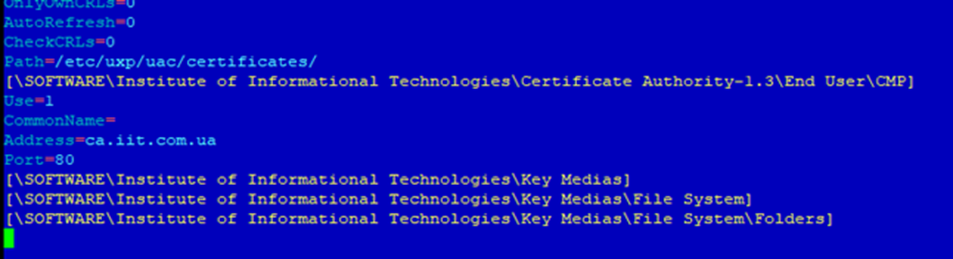
<span lang="UK">2. Знайти розділ (у квадратних дужках визначаються розділи) з налаштуваннями CMP-сервісу та встановити наступні параметри доступу:</span>

```
[\SOFTWARE\Institute of Informational Technologies\Certificate Authority-1.3\End User\CMP]
Use=1
CommonName=
Address= ca-test.czo.gov.ua
Port=80
```

<span lang="UK">У поле Address необхідно вказати адресу до сервісу CMP КНЕДП, що видав сертифікати (наприклад, ca.informjust.ua або ca.iit.com.ua тощо, залежно від КНЕДП). Зазначену адресу може надати, зокрема, надавач електронних довірчих послуг або її можна дізнатись з вебінтерфейсу ШБО на вкладці «Параметри системи» в секції «Сервіси позначки часу» (який було вказано в розділі 6.2.2.2 даної інструкції). </span>

<p class="callout warning"><span lang="UK">**Важливо!** </span><span lang="UK">У випадку використання апаратних токенів необхідно встановити параметр Use=1, а у випадку використання програмних токенів встановити параметр Use=0.</span></p>

<span lang="UK">Приклад результату модифікації файлу:</span>

[![image.png](https://docs.trembita.gov.ua/uploads/images/gallery/2024-04/scaled-1680-/jZ8image.png)](https://docs.trembita.gov.ua/uploads/images/gallery/2024-04/jZ8image.png)

---

#### 6.3.2. Встановлення підтримки захищених носіїв особистих ключів (апаратних токенів)

<span lang="UK">Встановлення підтримки захищених носіїв особистих ключів (апаратних токенів) виконується Адміністратором локальних компонентів (системним адміністратором).</span>

<span lang="UK">Шлюз безпечного обміну версії 1.12.6 підтримує наступні захищені носії особистих ключів:</span>

<span lang="UK">1. </span><span lang="UK">Апаратні токени:</span>

<span lang="UK">- </span><span lang="UK">Алмаз-1К;</span>

<span lang="UK">- </span><span lang="UK">Автор Secure Token 337;</span>

<span lang="UK">- </span><span lang="UK">Автор Secure Token 338;</span>

<span lang="UK">- </span><span lang="UK">EfitKey;</span>

<span lang="UK">- </span><span lang="UK">Кристал-1;</span>

<span lang="UK">2. </span><span lang="UK">Мережеві криптомодулі:</span>

<span lang="UK">- </span><span lang="UK">ІІТ Гряда-301;</span>

<span lang="UK">- </span><span lang="UK">Сайфер «Шифр-HSM».</span>

<span lang="UK">Апаратний токен (захищений носій особистих ключів) необхідно підключити до фізичного обладнання – сервера, який забезпечує функціонування ПЗ шлюзу безпечного обміну. Якщо використовується система віртуалізації на сервері – потрібно налаштувати адресацію фізичного порту, до якого підключений апаратний токен, до віртуальної машини шлюзу безпечного обміну.</span>

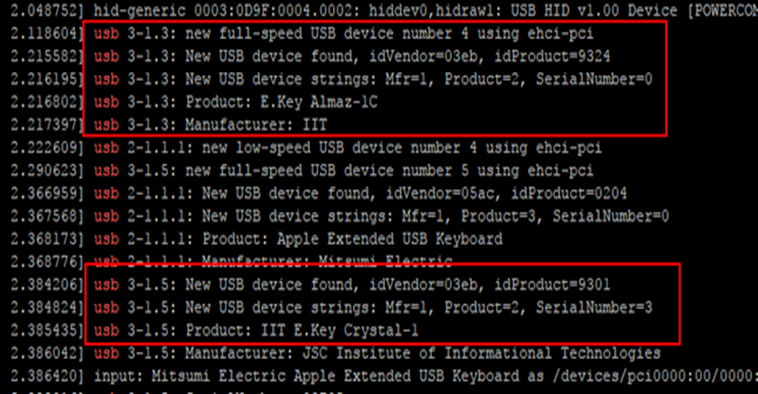
<span lang="UK">Правильність адресації можна перевірити через наявність інформації про ключі у операційній системі, для чого потрібно виконати наступну команду на шлюзі безпечного обміну:</span>

```
sudo dmesg | grep usb
```

[![image.png](https://docs.trembita.gov.ua/uploads/images/gallery/2024-04/scaled-1680-/x82image.png)](https://docs.trembita.gov.ua/uploads/images/gallery/2024-04/x82image.png)

<span lang="UK">З результату виконання команди можна побачити, що в системі присутні два апаратних токени – Product: IIT E.Key Crystal-1 та Product: E.Key Almaz-1C – відповідно «Кристал-1» та «Алмаз-1К».</span>

<span lang="UK">Для роботи усіх апаратних токенів необхідно встановити пакети підтримки електронних ключів операційною системою Linux, а саме Ubuntu 18.04 Server 64bit:</span>

```
sudo apt-get install pcscd libccid pcsc-tools libccid libpcsclite1 opensc
```

##### 6.3.2.1. Налаштування Алмаз-1К

<span lang="UK">Додаткових налаштувань, крім встановлення пакетів підтримки електронних ключів операційною системою Linux, виконувати не потрібно.</span>

##### 6.3.2.2. Налаштування Автор Secure Token 337/ Secure Token 338

<span lang="UK">Для зазначених токенів Автор необхідно:</span>

<span lang="UK">1. </span><span lang="UK">Завантажити драйвер для 64-розрядної ОС Linux за допомогою виконання наступної команди:</span>

```
wget https://project-repo.trembita.gov.ua:8081//files/t1/libav337p11d.so
```

<span lang="UK">2. </span><span lang="UK">Перемістити завантажений файл у директорію /usr/lib/:</span>

```
sudo cp libav337p11d.so /usr/lib/
```

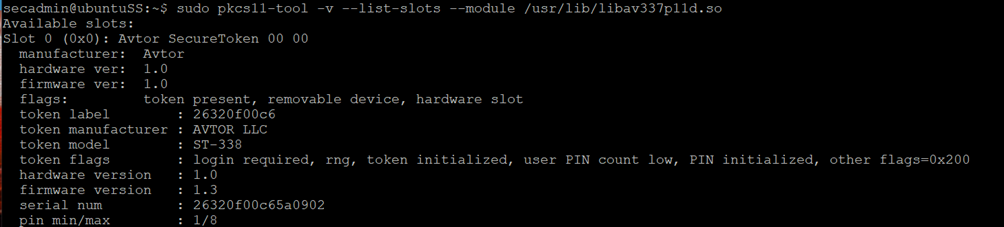
<span lang="UK">3. Перевірити доступність токену в системі можна за допомогою виконання наступної команди:</span>

```
sudo pkcs11-tool -v --list-slots --module /usr/lib/libav337p11d.so
```

<span lang="UK">У випадку, якщо ключ доступний для системи, має бути виведено інформацію про нього, наприклад:</span>

[![image.png](https://docs.trembita.gov.ua/uploads/images/gallery/2024-04/scaled-1680-/sfGimage.png)](https://docs.trembita.gov.ua/uploads/images/gallery/2024-04/sfGimage.png)

##### 6.3.2.3. Налаштування <span style="color: black; mso-color-alt: windowtext;">EfitKey </span>

<span lang="UK">При використанні захищеного носія EfitKey необхідно виконати наступні дії:</span>

<span lang="UK">1. Скорегувати файл Info.plist, для того, щоб додати (включити) існуючий PCSC-пристрій (токен EfitKey) до відповідного списку PCSC-пристроїв, які підтримуються системою, відкривши його за допомогою виконання наступної команди:</span>

```
sudo nano /usr/lib/pcsc/drivers/ifd-ccid.bundle/Contents/Info.plist
```

<span lang="UK">2. Знайти строку «&lt;key&gt;ifdVendorID&lt;/key&gt;» і після елементу «&lt;array&gt;» додати:</span>

```
«<string>0xC1A6</string>»
```

<span lang="UK">3. Знайти строку «&lt;key&gt;ifdProductID&lt;/key&gt;» і після елементу «&lt;array&gt;» додати:</span>

```
«<string>0x0151</string>»
```

<span lang="UK">4. Знайти строку «&lt;key&gt;ifdFriendlyName&lt;/key&gt;» і після елементу «&lt;array&gt;» додати:</span>

```
«<string>EfitTechnologies EfitKey</string>»
```

<span lang="UK">5. Завантажити та скопіювати бібліотеку драйверів libefitkeynxt.so до директорії /usr/lib/ за допомогою послідовного виконання наступних команд:</span>

```
wget https://project-repo.trembita.gov.ua:8081//files/t1/libefitkeynxt.so
sudo cp libefitkeynxt.so /usr/lib/
```

<p class="callout info">**<span lang="UK">Примітка.</span>**<span lang="UK"> Для роботи libefitkeynxt.so і EfitKey необхідно мати запущений демон pcscd.</span></p>

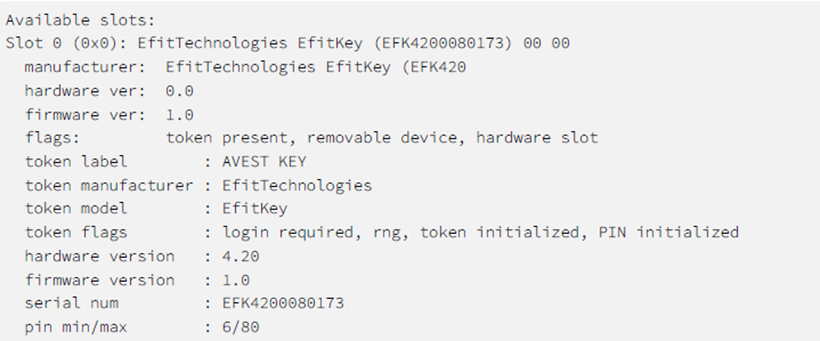
<span lang="UK">6. Під’єднати захищений носій ключової інформації EfitKey та перевірити доступність носія в системі:</span>

```
sudo pkcs11-tool -v --list-slots --module /usr/lib/libefitkeynxt.so
```

<span lang="UK">У випадку, якщо ключ доступний для системи, має бути виведено інформацію про нього, наприклад:</span>

[![image.png](https://docs.trembita.gov.ua/uploads/images/gallery/2024-04/scaled-1680-/gBMimage.png)](https://docs.trembita.gov.ua/uploads/images/gallery/2024-04/gBMimage.png)

##### 6.3.2.4. Налаштування Кристал-1

<span lang="UK">При використанні токену «Кристал-1» необхідно виконати наступні дії:</span>

<span lang="UK">1. Створити файл /etc/udev/rules.d/80-uxp-iit-e-keys.rules за допомогою виконання наступної команди:</span>

```
sudo nano /etc/udev/rules.d/80-uxp-iit-e-keys.rules
```

<span lang="UK">2. Прописати в ньому наступні правила:</span>

```
SUBSYSTEM=="usb", ATTR{idVendor}=="03eb", ATTR{idProduct}=="9301", MODE="0660", GROUP="uxp"
SUBSYSTEM=="usb", ATTR{idVendor}=="03eb", ATTR{idProduct}=="9308", MODE="0660", GROUP="uxp"
```

<span lang="UK">3. Перевірити, чи встановлено бібліотеку libusb-0.1-4 за допомогою виконання наступної команди:</span>

```
sudo apt list --installed | grep libusb-0.1-4
```

<span lang="UK">У випадку, якщо бібліотеку не встановлено, встановити її за допомогою виконання наступної команди:</span>

```
sudo apt-get install libusb-0.1-4
```

##### 6.3.2.5. Налаштування ІІТ Гряда-301

<span lang="UK">При використанні токену безпеки ІІТ «Гряда-301» необхідно виконати наступні дії:</span>

<span lang="UK">1. Відкрити файл /etc/uxp/uac/osplm.ini за допомогою виконання наступної команди:</span>

```
sudo nano /etc/uxp/uac/osplm.ini
```

<span lang="UK">2. Додати в нього наступний блок параметрів:</span>

```
[\SOFTWARE\Institute of Informational Technologies\Key Medias\NCM Gryada-301]
[\SOFTWARE\Institute of Informational Technologies\Key Medias\NCM Gryada-301\Modules]
[\SOFTWARE\Institute of Informational Technologies\Key Medias\NCM Gryada-301\Modules\<Serial Number>]
OrderNumber=0
SN=<Serial Number>
Address=<Your-Gryada-301-IP>
AddressMask=255.0.0.0
```

<span lang="UK">де &lt;**Serial Number&gt;** – це останні три цифри серійного номеру пристрою ІІТ Гряда-301 (серійний номер пристрою має вигляд 301XXX, останні три цифри ХХХ необхідно додати у файл),</span>

<span lang="UK">**&lt;Your-Gryada-301-IP&gt;** – це мережева адреса пристрою,</span>

<span lang="UK">**AddressMask** – маска підмережі, у якій знаходиться пристрій.</span>

<span lang="UK">3. Перезавантажити сервіс uxp-signer за допомогою виконання наступної команди:</span>

```
sudo systemctl restart uxp-signer
```

##### 6.3.2.6. Налаштування Сайфер «Шифр-HSM»

<span lang="UK">Для забезпечення роботи токену безпеки «Шифр-HSM» необхідна бібліотека libcihsm.so. Її потрібно розмістити в директорії /var/tmp/uxp/EUSign-x64-1.3.263/ файлової системи шлюзу безпечного обміну. </span>

<p class="callout info"><span lang="UK">**Примітка.** </span><span lang="UK">Дана бібліотека поставляється компанією-виробником разом з токеном безпеки.</span></p>

<span lang="UK">Після цього необхідно виконати наступні кроки:</span>

<span lang="UK">1. Змінити права доступу до бібліотеки за допомогою виконання наступної команди:</span>

```
chmod 644 /var/tmp/uxp/EUSign-x64-1.3.263/libcihsm.so
```

<span lang="UK">2. Впевнитись, що шлюз безпечного обміну має підключення до модулю «Шифр-HSM» за допомогою виконання наступної команди:</span>

```
PKCS11_PROXY_SOCKET=tcp://<Your-CipherHSM-IP>:23454 pkcs11-tool \
--module /var/tmp/uxp/EUSign-x64-1.3.263/libcihsm.so -
```

<span lang="UK">де **&lt;Your-CipherHSM-IP&gt;** – IP-адреса модулю.</span>

<span lang="UK">Після виконання команди будуть показані усі доступні слоти на модулі, наприклад:</span>

[![image.png](https://docs.trembita.gov.ua/uploads/images/gallery/2024-04/scaled-1680-/f9Mimage.png)](https://docs.trembita.gov.ua/uploads/images/gallery/2024-04/f9Mimage.png)

<span lang="UK">3. Відкрити файл /etc/uxp/services/local.conf за допомогою виконання наступної команди:</span>

```
sudo nano /etc/uxp/services/local.conf
```

<span lang="UK">та додати в нього наступну строку:</span>

```
export PKCS11_PROXY_SOCKET=tcp://<Your-CipherHSM-IP>:23454
```

<span lang="UK">4. Переглянути всі ключі та сертифікати на токені, скориставшись інструментом pkcs11-tool, за допомогою виконання наступної команди:</span>

```
PKCS11_PROXY_SOCKET=tcp://<Your-CipherHSM-IP>:23454 pkcs11-tool \
--module /var/tmp/uxp/EUSign-x64-1.3.263/libcihsm.so \
--slot <SlotNunber> -O -v -l --pin <PIN Code>
```

<span lang="UK">де **&lt;Your-CipherHSM-IP&gt;** – IP адреса модулю;</span>

<span lang="UK">**&lt;PIN Code&gt;** – PIN–код модулю.</span>

<p class="callout info">**<span lang="UK">Примітка.</span>**<span lang="UK"> Якщо після виконання команди було отримано помилку CKR\_USER\_ALREADY\_LOGGED\_IN, необхідно видалити розділ входу </span><span lang="UK">-l --pin &lt;PIN Code&gt;</span><span lang="UK"> з попередньої команди.</span></p>

<span lang="UK">5. Скопіювати сертифікат з попереднього кроку та сертифікат КНЕДП в директорію /etc/uxp/uac/certificates/.</span>

<span lang="UK">6. Перезавантажити сервіс uxp-signer за допомогою виконання наступної команди:</span>

```
sudo systemctl restart uxp-signer
```

<span lang="UK">Після проведених дій з обраним ключем обов’язково необхідно перезавантажити операційну систему:</span>

```
sudo shutdown -r now
```

<span lang="UK"><span lang="UK">Після чого використовуваний ключ повинен з’явитись в вебінтерфейсі ШБО в розділі «Ключі і сертифікати»</span></span><span lang="UK">.</span>

---

##### 6.3.3. Додавання програмних захищених носіїв особистих ключів (програмних токенів)


<span lang="UK">Якщо використовується програмний (файловий) контейнер для зберігання особистих ключів електронної печатки та шифрування, його необхідно підготувати для імпорту на ШБО. </span>

<span lang="UK">Для цього потрібно помістити файл особистого ключа (зазвичай, це Key-6.dat) та обидва сертифікати (печатки та шифрування) у ZIP-архів, без вкладення файлів у директорію. Зазначені файли повинні мати лише латинські літери та цифри у найменуванні.</span>

<p class="callout info">**<span lang="UK">Примітка.</span>**<span lang="UK"> Для програмних (файлових) ключів та сертифікатів від КНЕДП ТОВ «ЦСК «Україна» необхідно, перед створенням зазначеного вище ZIP-архіву, файл з особистим ключем (що має розширення файлу .ZS2) перейменувати на Key-6.dat, а файлам сертифікатів (що мають розширення файлу .CRT) змінити розширення на .CER.</span></p>

<span lang="UK">Далі необхідно виконати наступні кроки:</span>

<span lang="UK">1. </span><span lang="UK">Перейти в розділ «Ключі і сертифікати».</span>

<span lang="UK">2. </span><span lang="UK">Натиснути на кнопку «Додати файл токену».</span>

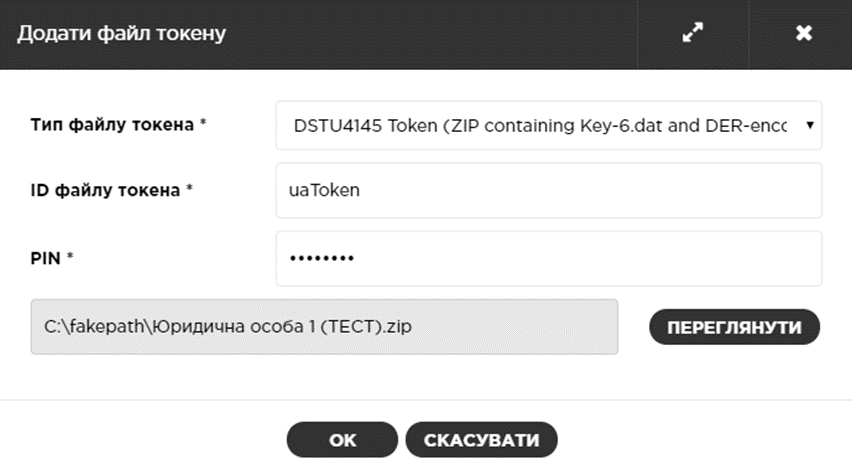
<span lang="UK">3. </span><span lang="UK">У вікні «Додати файл токену» обрати значення параметру «Тип файлу токена» </span><span lang="UK">–</span><span lang="UK"> DSTU4145 Token (ZIP containing Key-6.dat and DER-encoded certificates).</span>

<span lang="UK">4. </span><span lang="UK">У поле «ID файлу токена» ввести зрозумілий ідентифікатор, наприклад, uaToken.</span>

<span lang="UK">5. </span><span lang="UK">Натиснути на кнопку «Переглянути» та обрати з файлової системи робочої станції користувача ZIP-архів з ключем та сертифікатами.</span>

<span lang="UK"><span lang="UK">Ввести коректний PIN-код особистого ключа, що знаходиться у файлі ZIP-архіву, у поле PIN та натиснути на кнопку «ОК».</span></span>

![](https://docs.trembita.gov.ua/uploads/images/gallery/2024-06/RGoqqvEsnHFSCesR-embedded-image-s0whv1rj.png)

# 6.4. Реєстрація шлюзу безпечного обміну

#### 6.4.1. Імпорт ключа підпису та шифрування

<span lang="UK">Для імпорту ключа підпису та шифрування потрібно мати згенеровані ключі печатки та шифрування, а також відповідні сертифікати, видані одним з КНЕДП, що підтримуються системою «Трембіта».</span>

<span lang="UK">Отримання сертифікатів виконується на підготовчому етапі підключення до системи.</span>

<span lang="UK">Ключі електронної печатки та шифрування для тестового середовища системи «Трембіта» можуть зберігатися або на апаратних захищених носіях особистих ключів, які повинні бути підключені та налаштовані згідно розділу 6.3.2 даної інструкції, або на програмних захищених носіях особистих ключів, які повинні бути підключені та налаштовані згідно розділу 6.3.3 даної інструкції.</span>

<span lang="UK">Для імпорту ключів електронної печатки та шифрування на ШБО потрібно виконати наступні дії в його вебінтерфейсі:</span>

<span lang="UK">1. </span><span lang="UK">Перейти в розділ «Ключі і сертифікати».</span>

<span lang="UK">2. </span><span lang="UK">Ввести PIN-код до підключеного токену або HSM.</span>

<span lang="UK">3. </span><span lang="UK">Навпроти кожного сертифікату натиснути на кнопку «Імпортувати», щоб виконати цю дію для відповідних сертифікатів.</span>

<p class="callout info">**<span lang="UK">Примітка.</span>**<span lang="UK"> У випадку використання апаратного модулю Сайфер «Шифр-HSM», PIN-код токену вводиться в форматі ##slot\_id##password. Наприклад, ##231036361##1234567890.</span></p>

---

#### 6.4.2. Створення ключа автентифікації для шлюзу безпечного обміну

<span lang="UK">Шлюз безпечного обміну повинен автентифікуватися при відправці повідомлень до інших шлюзів безпечного обміну. Сертифікат автентифікації використовується для перевірки автентичності шлюзу безпечного обміну.</span>

<span lang="UK">За створення ключа автентифікації та подальші дії з ним відповідає Адміністратор вебсервісів.</span>

<span lang="UK">Для того, щоб створити новий ключ автентифікації у вебінтерфейсі шлюзу безпечного обміну, необхідно:</span>

<span lang="UK">1. </span><span lang="UK">Перейти в розділ «Ключі і сертифікати».</span>

<span lang="UK">2. </span><span lang="UK">Обрати токен «softToken-0», натиснувши на ньому мишкою.</span>

<span lang="UK">3. </span><span lang="UK">Натиснути на кнопку «Генерувати ключ».</span>

<span lang="UK">4. </span><span lang="UK">Ввести позначку для ключа автентифікації. Рекомендовано ввести позначку – authKey.</span>

<span lang="UK">5. </span><span lang="UK">Натиснути</span> <span lang="UK">на кнопку «OK». </span>

<span lang="UK">Генерація ключа може зайняти кілька секунд. Якщо все зроблено вірно, щойно створений ключ з’явиться під токеном безпеки з написом «authKey (?)».</span>

<span lang="UK">![](https://docs.trembita.gov.ua/uploads/images/gallery/2024-09/2z46wWVzXguGigDZ-embedded-image-vasqooqv.png)</span>

---

#### 6.4.3. Генерація запиту на сертифікат (Certificate Signing Request) ключа автентифікації

<span lang="UK">Сертифікати автентифікації, які використовуються шлюзами безпечного обміну, повинні бути підписані технологічним центром сертифікації ключів тестового середовища системи «Трембіта». </span>

<span lang="UK">Для цього спочатку необхідно створити запит на підпис сертифікату (Certificate Signing Request (CSR)) для попередньо створеного ключа через вебінтерфейс ШБО. Центр сертифікації приймає заявки на підпис у вигляді файлів в текстовому форматі PEM. </span>

<span lang="UK">Для створення запиту необхідно виконати наступні дії в вебінтерфейсі ШБО:</span>

<span lang="UK">1. </span><span lang="UK">Перейти в розділ «Ключі і сертифікати».</span>

<span lang="UK">2. </span><span lang="UK">Вибрати ключ автентифікації, згенерований на попередньому кроці (authKey).</span>

<span lang="UK">3. </span><span lang="UK">Натиснути на кнопку «Генерувати CSR» – відкриється діалог «Створити запит на підпис сертифіката».</span>

<span lang="UK">4. </span><span lang="UK">У діалоговому вікні необхідно встановити наступні значення:</span>

<table border="1" cellpadding="0" cellspacing="0" id="bkmrk-%D0%9F%D0%BE%D0%BB%D0%B5-%D0%97%D0%BD%D0%B0%D1%87%D0%B5%D0%BD%D0%BD%D1%8F-%D0%92%D0%B8%D0%BA%D0%BE%D1%80%D0%B8" style="width: 847px;" width="643"><thead><tr><td style="width: 208.5px;" valign="top" width="208"><span lang="UK">Поле</span>

</td><td style="width: 645.5px;" valign="top" width="435"><span lang="UK">Значення</span>

</td></tr></thead><tbody><tr><td style="width: 208.5px;" valign="top" width="208"><span lang="UK">Використання (Usage)</span>

</td><td style="width: 645.5px;" valign="top" width="435"><span lang="UK">Auth</span>

</td></tr><tr><td style="width: 208.5px;" valign="top" width="208"><span lang="UK">Сервіс сертифікації</span>

<span lang="UK">(Certification Service)</span>

</td><td style="width: 645.5px;" valign="top" width="435"><span lang="UK">Необхідно обрати технологічний центр сертифікації ключів тестового середовища системи: «Trembita CA Diia TEST».</span>

</td></tr><tr><td style="width: 208.5px;" valign="top" width="208"><span lang="UK">CSR Format</span>

</td><td style="width: 645.5px;" valign="top" width="435"><span lang="UK">PEM</span>

</td></tr></tbody></table>

<span lang="UK">5. </span><span lang="UK">Натиснути</span> <span lang="UK">на кнопку «OK».</span>

<span lang="UK">6. </span><span lang="UK">Відобразиться діалог підтвердження з інформацією про шлюз безпечного обміну. Якщо найменування організації у полі «Organization (O)» не відображається – це означає, що організація ще не зареєстрована в Каталозі Учасників системи «Трембіта». В такому разі потрібно звернутися до Адміністратора системи «Трембіта» для уточнення. Якщо всі поля заповнені – необхідно натиснути на кнопку «OK».</span>

<span lang="UK">7. </span><span lang="UK">Зберегти файл з розширенням \*.pem на комп’ютері.</span>

---

#### 6.4.4. Отримання сертифікату для ключа автентифікації

<span lang="UK">Згенерований \*.pem файл запиту (CSR) використовується для створення та отримання сертифікату автентифікації для шлюзу безпечного обміну. Сертифікат автентифікації видає Адміністратор системи «Трембіта».</span>

<span lang="UK">Для цього необхідно згенерований \*.pem файл надіслати Адміністратору системи «Трембіта» шляхом подачі відповідної заявки засобами Особистого кабінету Каталогу системи «Трембіта» (**Видача нового сертифікату автентифікації (Тестове середовище)**). </span>

<span lang="UK">Порядок подання зазначеної заявки вказаний у п. 7.3.3 Регламенту роботи системи «Трембіта». </span>

<span lang="UK">Адміністратор системи «Трембіта» має обробити дану заявку та у відповідь засобами Особистого кабінету Каталогу системи «Трембіта» надати сертифікат автентифікації. Цей сертифікат потрібен для виконання наступного кроку реєстрації ШБО.</span>

<p class="callout warning">**<span lang="UK">Важливо!</span>**<span lang="UK"> Без цього сертифікату подальші кроки неможливі!</span></p>

---

#### 6.4.5. Імпорт сертифікату для ключа автентифікації на шлюз безпечного обміну

<span lang="UK">Для імпорту виданого на попередньому кроці сертифікату автентифікації до шлюзу безпечного обміну Адміністратору вебсервісів потрібно виконати наступні дії в вебінтерфейсі ШБО:</span>

<span lang="UK">1. </span><span lang="UK">Перейти в розділ «Ключі і сертифікати».</span>

<span lang="UK">2. </span><span lang="UK">Натиснути на кнопку «Імпорт сертифікату».</span>

<span lang="UK">3. </span><span lang="UK">Натиснути на кнопку «Переглянути» і обрати сертифікат автентифікації, отриманий на попередньому кроці.</span>

<span lang="UK">4. </span><span lang="UK">Натиснути на кнопку «OK».</span>

<span lang="UK">Якщо все зроблено правильно, у вебінтерфейсі ШБО буде відображена інформація про доданий сертифікат під ключем автентифікації authKey.</span>

---

#### 6.4.6. Активація сертифікатів автентифікації та підпису

<span lang="UK">На цьому етапі сертифікати автентифікації та електронної печатки вже імпортовані до шлюзу безпечного обміну, однак, вони за замовчуванням відключені (в колонці «OCSP-відповідь» для сертифікату вказано «відключений»). </span>

<span lang="UK">Важливо! </span><span lang="UK">Відключені сертифікати не використовуються шлюзом безпечного обміну. </span>

<span lang="UK">Для їх активації Адміністратору вебсервісів необхідно виконати наступні дії в вебінтерфейсі шлюзу безпечного обміну:</span>

<span lang="UK">1. </span><span lang="UK">Перейти в розділ «Ключі і сертифікати».</span>

<span lang="UK">2. </span><span lang="UK">Обрати сертифікат автентифікації, який імпортовано на попередньому кроці (наступний рядок під authKey, з числовим серійним номером).</span>

<span lang="UK">3. </span><span lang="UK">Натиснути на кнопку «Активувати».</span>

<span lang="UK">4. </span><span lang="UK">Вибрати сертифікат печатки (під рядком «Ключ: uaToken-sign (sign)»).</span>

<span lang="UK">5. </span><span lang="UK">Натиснути на кнопку «Активувати».</span>

---

#### 6.4.7. Відправка запиту на реєстрацію сертифікатів

<span lang="UK">Сертифікат автентифікації використовується іншими шлюзами безпечного обміну для перевірки автентичності ШБО конкретного Учасника. Для цього шлюзи безпечного обміну повинні обмінятися зареєстрованими сертифікатами автентифікації та довіряти їм.</span>

<span lang="UK">Довірені сертифікати автентифікації поширюються через сервер Каталогу Учасників системи «Трембіта». Адміністратор системи «Трембіта» повинен перевірити отриманий запит на реєстрацію і, якщо запит дійсний, додати сертифікат автентифікації у перелік зареєстрованих у промисловому середовищі системи «Трембіта».</span>

<span lang="UK">Варто звернути увагу, що статус сертифіката автентифікації, який імпортовано в попередньому стані, «збережений», а не «зареєстровано». Це означає, що цей сертифікат ще не був відправлений на реєстрацію до серверу Каталогу Учасників. </span>

<span lang="UK">Для реєстрації сертифікату автентифікації та сертифікату шифрування Адміністратор вебсервісів у вебінтерфейсі шлюзу безпечного обміну повинен виконати наступні дії:</span>

<span lang="UK">1.</span><span lang="UK">Перейти в розділ «Ключі і сертифікати».</span>

<span lang="UK">2.</span><span lang="UK">Вибрати сертифікат шифрування (рядок під «Ключ: uaToken-encr (encr)»).</span>

<span lang="UK">3.</span><span lang="UK">Натиснути на кнопку «Зареєструвати». Якщо всі попередні кроки виконані успішно, буде відображено повідомлення зеленого кольору з інформацією, що запит надіслано успішно</span><span lang="UK">, а також статус сертифіката шифрування повинен стати «в процесі реєстрації».</span>

<span lang="UK">4.</span><span lang="UK">Обрати сертифікат автентифікації, який імпортовано на попередньому кроці.</span>

<span lang="UK">5.</span><span lang="UK">Натиснути на кнопку «Зареєструвати». Відкриється діалог «Запит на реєстрацію».</span>

<span lang="UK">6.</span><span lang="UK">Ввести загальнодоступну («білу/публічну») IP-адресу ШБО (яка доступна через мережу Інтернет, була виділена для цього шлюзу безпечного обміну та налаштована на підготовчих кроках) або відповідне DNS-ім’я та натиснути на кнопку «OK».</span>

<span lang="UK">Якщо все зроблено коректно, статус сертифіката автентифікації повинен змінитися на «в процесі реєстрації». Це означає, що запит був успішно відправлений шлюзом безпечного обміну.</span>

<span lang="UK">Наступним кроком є подача заявки на реєстрацію шлюзу безпечного обміну засобами Особистого кабінету Каталогу системи «Трембіта» (**Реєстрація ШБО в ядрі системи (Тестове середовище)**). Порядок подачі зазначеної заявки вказаний в п. 7.3.4 Регламенту роботи системи «Трембіта».</span>

<span lang="UK">Після чого Адміністратор системи «Трембіта» повинен обробити заявку та підтвердити запит.</span>

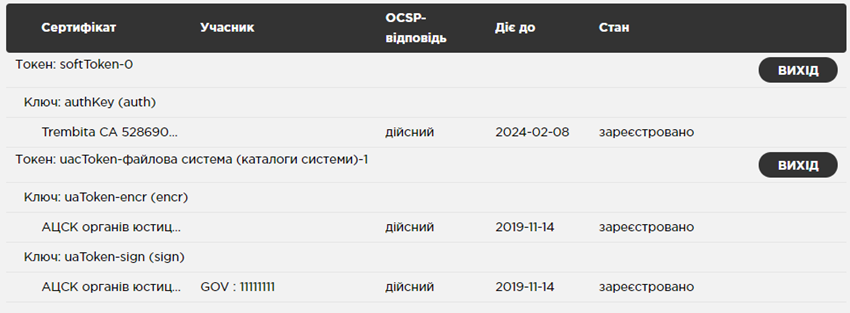
<span lang="UK">Коли запит на реєстрацію буде схвалено, статус сертифікату автентифікації та сертифікату шифрування зміниться на «зареєстровано». Це може зайняти деякий час (з врахуванням часу обробки заявки), поки глобальна конфігурація не буде оновлена. Після отримання відповіді на заявку на реєстрацію шлюзу безпечного обміну можна перевірити сторінку «Ключі і сертифікати» у вебінтерфейсі ШБО. В разі необхідності можна оновлювати її, оновлення глобальної конфігурації може зайняти декілька хвилин.</span>

<span lang="UK">Приклад вебінтерфейсу, коли всі сертифікати коректно зареєстровані:</span>

[![image.png](https://docs.trembita.gov.ua/uploads/images/gallery/2024-04/scaled-1680-/ZtzXTQmu9KSZjKYp-lFTimage.png)](https://docs.trembita.gov.ua/uploads/images/gallery/2024-04/ZtzXTQmu9KSZjKYp-lFTimage.png)

# 6.5. Створення підсистем

<span lang="UK">Щоб опублікувати сервіси або здійснювати запити до інших сервісів через систему «Трембіта» на шлюзі безпечного обміну Адміністратор вебсервісів повинен створити та зареєструвати принаймні одну підсистему, яка представлятиме реальну інформаційну систему Суб’єкта електронної взаємодії у тестовому середовищі системи «Трембіта». </span>

<span lang="UK">Для реєстрації підсистем у вебінтерфейсі шлюзу безпечного обміну необхідно виконати наступні дії:</span>

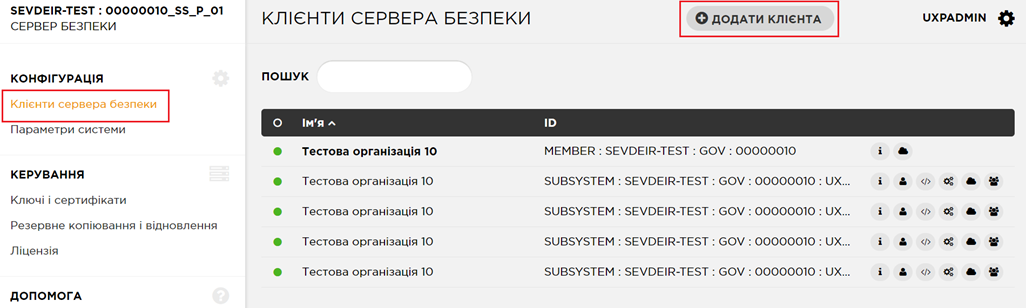
<span lang="UK">1. </span><span lang="UK">Обрати розділ «Клієнти сервера безпеки» та натиснути на кнопку «Додати клієнта».</span>

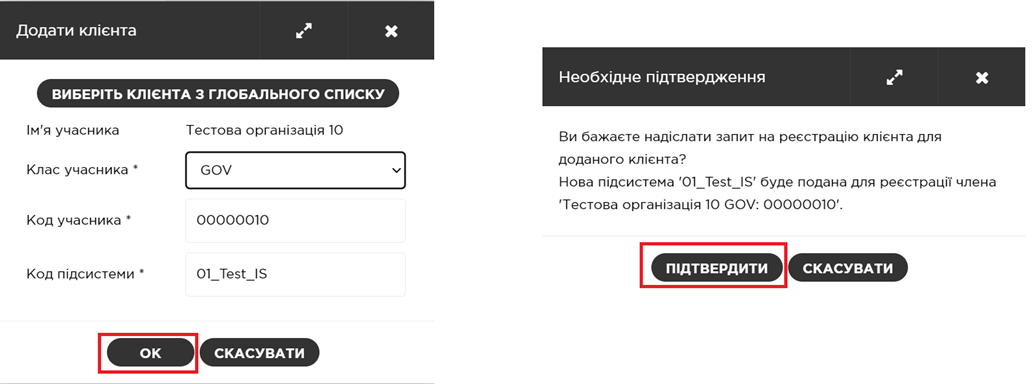
<span lang="UK">![](https://docs.trembita.gov.ua/uploads/images/gallery/2024-06/CMkwaFeoOKnliV7x-embedded-image-2ujxjgcb.png)</span><span lang="UK">2. </span><span lang="UK">Обрати «Клас Учасника» – GOV.</span>

<span lang="UK">3. </span><span lang="UK">Ввести в поле «Код Учасника» код ЄДРПОУ організації, яка є власником інформаційної системи (Суб’єкта електронної взаємодії). </span>

<p class="callout info">**<span lang="UK">Примітка.</span>**<span lang="UK"> При створенні кластера підсистему можна додати шляхом вибору її з глобального списку, натиснувши на відповідну кнопку в інтерфейсі – «Виберіть клієнта з глобального списку», знайти необхідну підсистему шляхом пошуку по коду підсистеми, після чого натиснути на кнопку «ОК».</span></p>

<span lang="UK">4. </span><span lang="UK">Ввести назву підсистеми (правила іменування зазначені у розділі 6.3 Регламенту роботи системи «Трембіта»).</span>

<span lang="UK">5. Натиснути послідовно на кнопки «OK» і потім «Підтвердити». </span>
<span lang="UK">![](https://docs.trembita.gov.ua/uploads/images/gallery/2024-06/T3XkUX123azxWnlH-embedded-image-h7tujmgw.png)</span>

<span lang="UK">Якщо попередні кроки виконано успішно, буде виведено повідомлення зеленого кольору про успішність відправлення запиту. Запит ШБО буде переданий на сервер Каталогу Учасників системи «Трембіта».</span>

<span lang="UK">Після цього необхідно подати заявку на реєстрацію підсистеми та прив’язку її до конкретного ШБО засобами Особистого кабінету Каталогу системи «Трембіта» (**Реєстрація підсистеми на ШБО (Тестове середовище)**). Порядок подання зазначеної заявки наведено в п. 7.5.2 Регламенту роботи системи «Трембіта».</span>

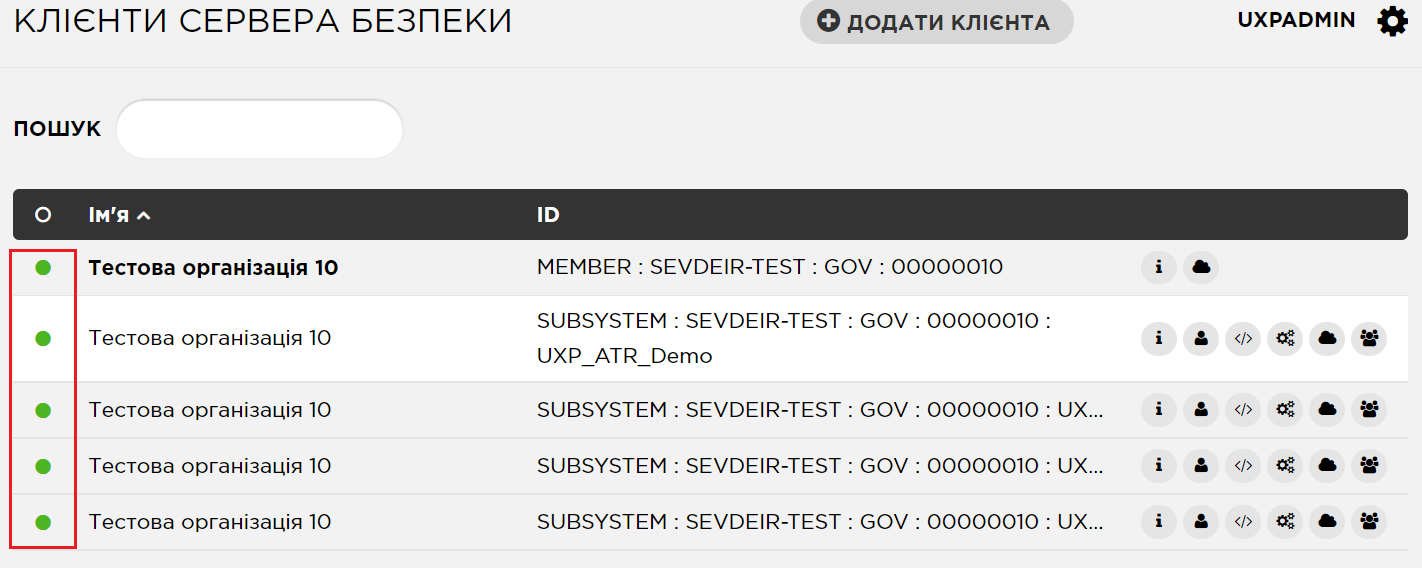
<span lang="UK">Після виконання Адміністратором системи «Трембіта» заявки з’явиться зелена позначка навпроти підсистеми у вебінтерфейсі та буде забезпечено можливість використання тестового середовища системи «Трембіта». Якщо підсистеми зареєстровані вірно, інтерфейс ШБО буде виглядати наступним чином:</span>

[![image.png](https://docs.trembita.gov.ua/uploads/images/gallery/2024-04/scaled-1680-/MPQdpFwtbfR2wEuS-UwOimage.png)](https://docs.trembita.gov.ua/uploads/images/gallery/2024-04/MPQdpFwtbfR2wEuS-UwOimage.png)

# 7. Налаштування локального моніторингу шлюзу безпечного обміну

# 7.1 Підготовка до встановлення компонентів локального моніторингу

<span lang="UK">Оператор (або Суб'єкт електронної взаємодії, якщо він самостійно встановлює та адмініструє локальні компоненти) має можливість встановити та налаштувати сервер аналізу транзакцій, який може збирати та відображати відомості щодо кількості здійснених запитів, що пройшли через ШБО.</span>

<span lang="UK">Також Оператор (або Суб'єкт електронної взаємодії, якщо він самостійно встановлює та адмініструє локальні компоненти) має можливість встановити та налаштувати сервер моніторингу за працездатністю власного ШБО, який може збирати та відображати відомості щодо використання апаратних ресурсів шлюзом безпечного обміну в процесі функціонування.</span>

<span lang="UK">Мінімальні апаратні характеристики віртуальних машин (або фізичних серверів), необхідні для роботи компонентів локального моніторингу, наведені у таблиці 7.1.</span>

<span lang="UK">Таблиця 7.1 - Склад, призначення та мінімальні апаратні характеристики компонентів локального моніторингу</span>

<table border="1" cellpadding="0" cellspacing="0" class="align-center" id="bkmrk-%D0%9D%D0%B0%D0%B7%D0%B2%D0%B0-%D0%BA%D0%BE%D0%BC%D0%BF%D0%BE%D0%BD%D0%B5%D0%BD%D1%82%D1%83-%D0%9A%D1%96%D0%BB" style="width: 1021px; border-collapse: collapse; border-width: 0px; border-spacing: 0px;" width="651"><thead><tr><td style="width: 159.945px;" width="151"><span lang="UK">Назва компоненту</span>

</td><td style="width: 75.6484px;" width="74"><span lang="UK">Кількість ядер CPU </span>

</td><td style="width: 50.5469px;" width="48"><span lang="UK">RAM, GB</span>

</td><td style="width: 46.5469px;" width="49"><span lang="UK">HDD, GB</span>

</td><td style="width: 201.922px;" width="141"><span lang="UK">Операційна система</span>

</td><td style="width: 182.781px;" width="107"><span lang="UK">Встановлене програмне забезпечення</span>

</td><td style="width: 121.781px;" width="82"><span lang="UK">Порти, доступні із мережі Інтернет</span>

</td></tr></thead><tbody><tr><td class="align-left" style="width: 159.945px;" valign="top"><span lang="UK">Сервер аналізу транзакцій</span>

<span lang="UK">/</span>

**<span lang="UK">Kibana, Elasticsearch</span>**

</td><td style="width: 75.6484px;" valign="top"><span lang="UK">4</span>

</td><td style="width: 50.5469px;" valign="top"><span lang="UK">2</span>

</td><td style="width: 46.5469px;" valign="top"><span lang="UK">64</span>

</td><td style="width: 201.922px;" valign="top"><span lang="UK">Ubuntu Server 18.04.4 LTS 64bit</span>

</td><td style="width: 182.781px;" valign="top"><span lang="UK">Kibana, Elasticsearch</span>

</td><td style="width: 121.781px;" valign="top"><span lang="UK">Ні</span>

</td></tr><tr><td class="align-left" style="width: 159.945px;" valign="top"><span lang="UK">Сервер моніторингу за працездатністю</span>

<span lang="UK">/</span>

**<span lang="UK">Zabbix</span>**

</td><td style="width: 75.6484px;" valign="top"><span lang="UK">4</span>

</td><td style="width: 50.5469px;" valign="top"><span lang="UK">2</span>

</td><td style="width: 46.5469px;" valign="top"><span lang="UK">64</span>

</td><td style="width: 201.922px;" valign="top"><span lang="UK">Ubuntu Server 18.04.4 LTS 64bit</span>

</td><td style="width: 182.781px;" valign="top"><span lang="UK">Zabbix</span>

</td><td style="width: 121.781px;" valign="top"><span lang="UK">Ні</span>

</td></tr></tbody></table>

<span lang="UK">З метою економії апаратних ресурсів можна встановлювати ПЗ сервера аналізу транзакцій та сервера моніторингу за працездатністю на одній віртуальній машині. При цьому необхідно враховувати, що об’єднане ПЗ може використовувати більше оперативної пам’яті, ніж зазначено в таблиці 7.1.</span>

<span lang="UK">Сервер аналізу журналів подій та моніторингу за працездатністю функціонують на базі операційної системи Ubuntu Server 18.04.4 x64, процес інсталяції якої наведено </span><span lang="UK">в [Інструкції з інсталяції операційної системи Ubuntu Server 18.04.4 x64](https://docs.trembita.gov.ua/books/instrukciia-z-instaliaciyi-operaciinoyi-sistemi-ubuntu-server-18044-x64).</span>

<span lang="UK">Також на дані віртуальні машини рекомендовано встановити антивірусне програмне забезпечення (наприклад, Falcon).</span>

# 7.2 Встановлення та конфігурація Серверу аналізу транзакцій

<span lang="UK">Сервер аналізу транзакцій складається з наступних програмних компонентів:</span>

<span lang="UK">- </span><span lang="UK">Elasticsearch, що збирає та накопичує відомості про здійснені транзакції;</span>

<span lang="UK">- </span><span lang="UK">Kibana, що виконує функції інтерфейсу користувача та відображає накопичені відомості за критеріями пошуку користувача.</span>

<span lang="UK">Схема мережевої взаємодії сервера аналізу транзакцій наведена на рисунку 7.1</span><span lang="UK" style="font-size: 12.0pt; font-family: 'Tahoma',sans-serif; mso-fareast-font-family: DengXian; mso-fareast-theme-font: minor-fareast; mso-ansi-language: UK; mso-fareast-language: ZH-CN; mso-bidi-language: AR-SA;">.</span>

<div id="bkmrk-" style="text-align: justify;">[![viber_image_2024-05-24_02-58-59-303.png](https://docs.trembita.gov.ua/uploads/images/gallery/2024-05/scaled-1680-/az21Zm9mMSR2QcgZ-viber-image-2024-05-24-02-58-59-303.png)](https://docs.trembita.gov.ua/uploads/images/gallery/2024-05/az21Zm9mMSR2QcgZ-viber-image-2024-05-24-02-58-59-303.png)  
<div></div></div><div id="bkmrk--1">  
</div><span lang="UK">Рисунок 7.1 – Схема мережевої взаємодії сервера аналізу транзакцій</span>

<span lang="UK">З метою організації мережевої взаємодії Оператор (або Суб'єкт електронної взаємодії, якщо він самостійно встановлює та адмініструє локальні компоненти) має забезпечити можливість мережевого з’єднання ШБО з сервером аналізу транзакцій на порт TCP 9200 (у тому числі, налаштувати вбудований міжмережевий екран на шлюзі безпечного обміну, якщо він був увімкнений).</span>

<span lang="UK">Також Адміністратор локальних компонентів (системний адміністратор) повинен мати можливість підключатися до серверу аналізу транзакцій на порт TCP 5601, на якому розміщена служба вебінтерфейсу аналізу транзакцій.</span>

<span lang="UK">Під час встановлення сервер аналізу транзакцій повинен мати підключення до мережі Інтернет з метою встановлення програмних пакетів з програмного репозиторію системи «Трембіта».</span>

<span lang="UK">Встановлення та всі відповідні налаштування виконуються Адміністратором локальних компонентів. Кінцевим користувачем, що працюватиме з сервером аналізу транзакцій через вебінтерфейс є користувач з роллю Відповідальний за аналіз транзакцій.</span>

---

#### 7.2.1. Інсталяція сервера аналізу транзакцій

<span lang="UK">Інсталяційні пакети Elasticsearch і Kibana входять в комплект компоненту uxp‑monitor‑analytics. </span>

<span lang="UK">Щоб встановити uxp‑monitor‑analytics потрібно виконати наступні дії на сервері аналізу транзакцій:</span>

<span lang="UK">1. Закрити доступ до сторонніх репозиторіїв за допомогою виконання наступної команди:</span>

```
sudo sed -i 's/^[A-Za-z0-9]/#&/' /etc/apt/sources.list
```

<span lang="UK">2. Додати у операційну систему репозиторій з пакетами системи «Трембіта» за допомогою виконання наступної команди:</span>

```
echo 'deb https://project-repo.trembita.gov.ua:8081/repository/trembita-member_archive/ certified main' | sudo tee -a /etc/apt/sources.list
```

<span lang="UK">Перевірити результат виконання команд можна за допомогою текстового редактора nano, відкривши файл на редагування, за допомогою виконання наступної команди:</span>

```
sudo nano /etc/apt/sources.list
```

<span lang="UK">3. Додати GPG ключ репозиторію за допомогою виконання наступної команди:</span>

```
sudo wget -O - https://project-repo.trembita.gov.ua:8081//public-keys/public.key.txt | sudo apt-key add -
```

<span lang="UK">Якщо команду виконано успішно, буде виведено повідомлення «ОК».</span>

<span lang="UK">4. Провести системне очищення та оновити списки доступних пакетів за допомогою послідовного виконання наступних команд:</span>

```
sudo apt autoremove && sudo apt clean && sudo apt autoclean
sudo apt update
```

<span lang="UK">5. Встановити пакет uxp‑monitor‑analytics на сервері аналізу транзакцій за допомогою виконання наступної команди:</span>

```
sudo apt install -y uxp-monitor-analytics
```

<span lang="UK">6. Додати Elasticsearch і Kibana до автозапуску після встановлення за допомогою послідовного виконання наступних команд:</span>

```
sudo systemctl enable kibana
sudo systemctl enable elasticsearch
```

<span lang="UK">7. Вперше служби потрібно запустити вручну за допомогою послідовного виконання наступних команд:</span>

```
sudo service kibana start
sudo service elasticsearch start
```

---

#### 7.2.2. <span lang="UK">Конфігурація Elasticsearch і Kibana</span>

<span lang="UK">Перед початком роботи служби Elasticsearch і Kibana повинні бути налаштовані Адміністратором локальних компонентів наступним чином:</span>

<span lang="UK">1. Відкрити на редагування файл /etc/elasticsearch/elasticsearch.yml на сервері аналізу транзакцій зі встановленим програмним забезпеченням пакету uxp‑monitor‑analytics за допомогою виконання наступної команди:</span>

```
sudo nano /etc/elasticsearch/elasticsearch.yml
```

<span lang="UK">2. Перевірити наявність наступних рядків в даному файлі:</span>

```
cluster.name: uxp
node.name: ${HOSTNAME}
network.host: 0.0.0.0
cluster.initial_master_nodes: ["${HOSTNAME}"]
search.max_buckets: 20000
```

<span lang="UK">3. Закрити редактор, натиснувши комбінацію клавіш «Ctrl+X», далі буде відображено повідомлення про підтвердження на збереження змін – необхідно натиснути «Y», а потім «Enter» для збереження.</span>

<span lang="UK">4. Відкрити на редагування файл /etc/kibana/kibana.yml за допомогою виконання наступної команди:</span>

```
sudo nano /etc/kibana/kibana.yml
```

<span lang="UK">5. Замінити наступний рядок:</span>

```
#server.host: «localhost»
```

<span lang="UK">на:</span>

```
server.host: 0.0.0.0
```

<span lang="UK">6. Закрити редактор, натиснувши комбінацію клавіш «Ctrl+X», далі буде відображено повідомлення про підтвердження на збереження змін – необхідно натиснути «Y», а потім «Enter» для збереження.</span>

<span lang="UK">7. Перезавантажити служби elasticsearch та kibana шляхом послідовного виконання наступних команд:</span>

```
sudo service elasticsearch restart
sudo service kibana restart
```

<span lang="UK">Для перевірки працездатності компоненту Адміністратору локальних компонентів необхідно перейти до вебінтерфейсу серверу аналізу транзакцій за посиланням: </span><span lang="UK">http://&lt;YOUR-EK-SERVER-IP&gt;:5601/</span><span lang="UK">, </span>

<span lang="UK">де **&lt;YOUR-EK-SERVER-IP&gt;** – адреса відповідного сервера, на якому встановлено ПЗ серверу аналізу транзакцій.</span>

---

##### 7.2.3. <span lang="UK">Налаштування підключення шлюзу безпечного обміну до </span><span lang="UK">серверу аналізу транзакцій</span>

<span lang="UK">Конфігурація підключення шлюзу безпечного обміну до серверу аналізу транзакцій налаштовується на ШБО у файлі /etc/uxp/monitor-agent.ini.</span>

<span lang="UK">Для налаштування підключення Адміністратору локальних компонентів (системному адміністраторові) необхідно виконати наступні дії на ШБО:</span>

<span lang="UK">1. Відкрити на редагування файл /etc/uxp/monitor-agent.ini за допомогою виконання наступної команди:</span>

```
sudo nano /etc/uxp/monitor-agent.ini
```

<span lang="UK">2. Розкоментувати </span><span lang="UK">наступні</span><span lang="UK"> рядки (видаливши символ «#» на початку рядку) і встановити наступні параметри:</span>

```
[elasticsearch]
address = <YOUR-EK-SERVER-IP>
port = 9200
cluster_name = uxp
index = uxp
```

<span lang="UK">де &lt;YOUR-EK-SERVER-IP&gt; – адреса відповідного сервера, на якому встановлено програмне забезпечення серверу аналізу транзакцій.</span>

<span lang="UK">3. Закрити редактор, натиснувши набір клавіш «Ctrl+X», після чого буде відображено повідомлення-підтвердження збереження змін – необхідно натиснути «Y», а потім «Enter» для збереження відомостей.</span>

<span lang="UK">Для застосування нової конфігурації Elasticsearch на ШБО потрібно виконати наступну команду:</span>

```
sudo reload-monitor-agent
```

---

#### 7.2.4. <span lang="UK">Налаштування візуалізації статистики </span><span lang="UK">на сервері аналізу транзакцій</span>

##### 7.2.4.1. Налаштування шаблону індексу

<span lang="UK">Налаштування шаблону індексу на сервері аналізу транзакцій здійснюється Відповідальним за аналіз транзакцій.</span>

<span lang="UK">Примітка. </span><span lang="UK">Індекс в Elasticsearch з'явиться не одразу, а тільки після початку обміну повідомленнями між ШБО Учасника та іншими ШБО. Про це необхідно пам’ятати під час налаштувань. </span>

<span lang="UK">Для налаштування шаблону Відповідальному за аналіз транзакцій необхідно виконати наступні дії в вебінтерфейсі серверу аналізу транзакцій, відкривши його </span><span lang="UK">за</span> <span lang="UK">посиланням</span><span lang="UK">:</span> <span lang="UK">http://&lt;YOUR-EK-SERVER-IP&gt;:5601/</span><span lang="UK">:</span>

<span lang="UK">1. </span><span lang="UK">Перейти в розділ «Management </span><span lang="UK">–</span><span lang="UK">&gt; Index Patterns»;</span>

<span lang="UK">2. </span><span lang="UK">В полі «Index pattern» ввести: uxp\*;</span>

<span lang="UK">В полі «Time Filter field» name має з’явитися значення: monitoring\_data\_ts;</span>

<span lang="UK">3. </span><span lang="UK">Натиснути на кнопку «Create».</span>

<span lang="UK">Примітка.</span><span lang="UK"> Якщо після введення «uxp\*» з’являється повідомлення «Unable to fetch mapping. Do you have indices matching the pattern» – це означає, що до сервера аналізу транзакцій від ШБО ще не надходило відомостей про виклики сервісів. Потрібно здійснити обмін інформацією через ШБО, після чого він має надіслати статистику здійснених транзакцій.</span>

<span lang="UK">Індикатором успішного створення індексу може бути повідомлення, що містить поле «Creating index (uxp) for Elasticsearch» у файлі журналу /var/log/uxp/proxymonitoragent.log на ШБО. </span>

<span lang="UK">Після цього необхідно повторити процедуру створення індексу на сервері аналізу транзакцій. Статистика відправляється з ШБО не одразу, а через певні інтервали часу.</span>

<span lang="UK">Подивитись останні отримані відомості у простому форматі можна на вкладці «Discover» інструменту Kibana.</span>

<div id="bkmrk--6"></div>##### 7.2.4.2. Налаштування візуалізації

<span lang="UK">Пакет uxp-monitor-analytics містить деякі приклади візуалізації транзакцій. Ці приклади знаходяться в директорії /usr/share/doc/uxp-monitor-analytics/examples/kibana-7.x/operational-data, а саме:</span>

<span lang="UK">- </span><span lang="UK">request-total-by-security-server.json – візуалізує загальну кількість запитів, здійснених ШБО;</span>

<span lang="UK">- </span><span lang="UK">request-total-by-security-server-by-service.json – візуалізує загальну кількість запитів, здійснених через певний ШБО і певний сервіс;</span>

<span lang="UK">- </span><span lang="UK">succeeded-requests-by-service.json – візуалізує кількість вдалих запитів до сервісу.</span>

<span lang="UK">Для налаштування візуалізації необхідно виконати наступні дії в вебінтерфейсі серверу аналізу транзакцій:</span>

<span lang="UK">1. Скопіювати зазначені вище файли із сервера аналізу транзакцій в зручну директорію на робочій станції Відповідальної особи за аналіз транзакцій, використовуючи WinSCP або іншу програму .</span>

<span lang="UK">2. Зайти в розділ «Management </span><span lang="UK">–</span><span lang="UK">&gt; Saved Objects» вебінтерфейсу Kibana:</span>

<div id="bkmrk--7" style="mso-element: comment-list;"><div style="mso-element: comment-list;">[![viber_image_2024-05-01_17-17-50-971.png](https://docs.trembita.gov.ua/uploads/images/gallery/2024-05/scaled-1680-/OZBSXUjaTfa1LFQM-viber-image-2024-05-01-17-17-50-971.png)](https://docs.trembita.gov.ua/uploads/images/gallery/2024-05/OZBSXUjaTfa1LFQM-viber-image-2024-05-01-17-17-50-971.png)</div><div style="mso-element: comment-list;">  
</div></div><span lang="UK">3. Натиснути на кнопку «Import», щоб імпортувати файли в Kibana.</span>

<span lang="UK">4. Обрати збережений на диску потрібний файл. У діалоговому вікні натиснути на кнопку «Yes, overwrite all», а в наступному вікні - «Confirm all changes». Імпортований файл повинен з'явитися на вкладці «Visualizations».</span>

##### 7.2.4.3. Перевірка візуалізації

<span lang="UK">Для перевірки візуалізації на сервері аналізу транзакцій необхідно зробити наступні дії:</span>

<span lang="UK">1. Відкрити вебінтерфейс серверу аналізу транзакцій за посиланням: </span><span lang="UK">http://&lt;YOUR-EK-SERVER-IP&gt;:5601/</span><span lang="UK">.</span>

<span lang="UK">2. Перейти в розділ «Visualize», де буде відображено імпортовані приклади візуалізації статистики.</span>

<span lang="UK">3. Для того, щоб відобразити статистику за сервісами, необхідно натиснути на кнопку «Requests Good by Service».</span>

<span lang="UK">Якщо дані статистики не відображаються, необхідно налаштувати інтервал для відображення. Для цього необхідно виконати наступні дії в вебінтерфейсі серверу аналізу транзакцій:</span>

<span lang="UK">- </span><span lang="UK">вказати потрібний Time Range, натиснувши на кнопку в правому верхньому кутку сторінки;</span>

<span lang="UK"><span lang="UK">обрати опцію «Today». Повинна відобразитися статистика за запитами.</span></span>

<div id="bkmrk--8" style="mso-element: comment-list;"><div style="mso-element: comment;"><div class="msocomtxt" id="bkmrk--9" language="JavaScript" onmouseout="msoCommentHide('_com_1')" onmouseover="msoCommentShow('_anchor_1','_com_1')"></div></div></div>

# 7.3 Встановлення та конфігурація серверу моніторингу за працездатністю

<span lang="UK">Основною частиною сервера моніторингу за працездатністю є програмне забезпечення Zabbix, яке може накопичувати та візуалізувати інформацію про використання апаратних ресурсів серверів, у тому числі, середнє навантаження на процесор, об’єм використаної оперативної пам’яті, об’єм вільного дискового простору тощо.</span>

<span lang="UK">Схема мережевої взаємодії сервера моніторингу за працездатністю наведена на рисунку 7.2.</span>

<div id="bkmrk-" style="mso-element: comment-list;">[![viber_image_2024-05-24_02-59-36-122.png](https://docs.trembita.gov.ua/uploads/images/gallery/2024-05/scaled-1680-/6p3WGvkoIamymfUv-viber-image-2024-05-24-02-59-36-122.png)](https://docs.trembita.gov.ua/uploads/images/gallery/2024-05/6p3WGvkoIamymfUv-viber-image-2024-05-24-02-59-36-122.png)  
<div style="mso-element: comment;"></div></div><div id="bkmrk--1" style="mso-element: comment-list;">  
</div><span lang="UK">Рисунок 7.2 – Схема мережевої взаємодії сервера моніторингу за працездатністю</span>

<span lang="UK">З метою організації мережевої взаємодії Оператор (або Суб’єкт електронної взаємодії, якщо він самостійно адмініструє власні локальні компоненти системи «Трембіта») має забезпечити можливість мережевого з’єднання із ШБО до сервера моніторингу за працездатністю на порти TCP 10051 та TCP 80. </span>

<span lang="UK">Встановлення та всі відповідні налаштування виконуються Адміністратором локальних компонентів.</span>

<span lang="UK">Адміністратор локальних компонентів (системний адміністратор) повинен мати можливість підключатися до Сервера моніторингу за працездатністю на порт TCP 80, на якому розміщена служба вебінтерфейсу сервера.</span>

<span lang="UK">Під час інсталяції Адміністратор локальних компонентів (системний адміністратор) має забезпечити Сервер моніторингу за працездатністю виходом до мережі Інтернет з метою встановлення програмних пакетів з програмного репозиторію системи «Трембіта».</span>

---

#### 7.3.1. Встановлення <span lang="UK">сервера моніторингу за працездатністю</span>

<span lang="UK">Для встановлення необхідних пакетів для сервера моніторингу за працездатністю необхідно виконати наступні дії:</span>

<span lang="UK">1. Закрити доступ до сторонніх репозиторіїв за допомогою виконання наступної команди:</span>

```
sudo sed -i 's/^[A-Za-z0-9]/#&/' /etc/apt/sources.list
```

<span lang="UK">2. Додати у операційну систему репозиторій з пакетами системи «Трембіта» за допомогою виконання наступної команди:</span>

```
echo 'deb https://project-repo.trembita.gov.ua:8081/repository/trembita-monitoring_archive/ graylog main' | sudo tee -a /etc/apt/sources.list
```

<span lang="UK">Перевірити результат виконання команд можна за допомогою текстового редактора nano, відкривши файл на редагування за допомогою виконання наступної команди:</span>

```
sudo nano /etc/apt/sources.list
```

<span lang="UK">3. Додати GPG ключ репозиторію за допомогою виконання наступної команди:</span>

```
sudo wget -O - https://project-repo.trembita.gov.ua:8081//public-keys/public.key.txt | sudo apt-key add -
```

<span lang="UK">Якщо команду виконано успішно, буде виведено повідомлення «ОК».</span>

<span lang="UK"><span lang="UK">4. В операційній системі має бути встановлена локаль UTF-8.</span></span>

<p class="callout info">**<span lang="UK">Примітка.</span>**<span lang="UK"> Встановлення локалі описано в [розділі 6.1.3](https://docs.trembita.gov.ua/link/27#bkmrk-6.1.3.-%D0%9D%D0%B0%D0%BB%D0%B0%D1%88%D1%82%D1%83%D0%B2%D0%B0%D0%BD%D0%BD%D1%8F-).</span></p>

<span lang="UK">5. Провести системне очищення та оновити списки доступних пакетів за допомогою послідовного виконання наступних команд:</span>

```
sudo apt autoremove && sudo apt clean && sudo apt autoclean
sudo apt update
```

<span lang="UK">6. Встановити необхідні засоби за допомогою виконання наступної команди:</span>

```
sudo apt install zabbix-server-pgsql zabbix-agent postgresql -y
```

<span lang="UK">7. Створити користувача бази даних та базу даних за допомогою послідовного виконання наступних команд:</span>

```
sudo -u postgres createuser --pwprompt zabbix
sudo -u postgres createdb -O zabbix zabbix
```

<span lang="UK">8. Імпортувати схему бази даних за допомогою виконання наступної команди:</span>

```
zcat /usr/share/doc/zabbix-server-pgsql/create.sql.gz | sudo -u zabbix psql zabbix
```

<span lang="UK">9. Відкрити на редагування файл конфігурації zabbix\_server.conf за допомогою виконання наступної команди:</span>

```
sudo nano /etc/zabbix/zabbix_server.conf
```

<span lang="UK">10. Ввести пароль до файлу конфігурації як значення параметру «DBPassword», а значення параметру «DBHost» – залишити порожнім:</span>

```
DBHost=
DBPassword=
```

<span lang="UK">11. Увімкнути Zabbix сервер за допомогою послідовного виконання наступних команд:</span>

```
sudo systemctl enable zabbix-server
sudo systemctl start zabbix-server
```

<span lang="UK">12. Встановити web частину серверу Zabbix за допомогою виконання наступної команди:</span>

```
sudo apt install zabbix-frontend-php php-pgsql -y
```

<span lang="UK">13. Вимкнути Apache2 за допомогою послідовного виконання наступних команд:</span>

```
sudo systemctl stop apache2
sudo systemctl disable apache2
```

<span lang="UK">14. Встановити Nginx за допомогою послідовного виконання наступних команд:</span>

```
sudo apt install nginx-light php-fpm -y
sudo ln -s /usr/share/zabbix /var/www/html/zabbix
sudo rm /etc/nginx/sites-enabled/default
```

<span lang="UK">15. Відкрити на редагування файл конфігурації php.ini за допомогою виконання наступної команди:</span>

```
sudo nano /etc/php/7.2/fpm/php.ini
```

<span lang="UK">16. Перевірити наявність перелічених нижче параметрів у файлі конфігурації. Якщо дані параметри відсутні – встановити їх наступним чином:</span>

```
date.timezone = Europe/Kiev
post_max_size = 16M
max_execution_time = 300
max_input_time = 300
```

<span lang="UK">17. Створити та відкрити на редагування файл конфігурації Nginx за допомогою послідовного виконання наступних команд:</span>

```
sudo touch /etc/nginx/sites-available/zabbix
sudo ln -s /etc/nginx/sites-available/zabbix /etc/nginx/sites-enabled/zabbix
sudo nano /etc/nginx/sites-enabled/zabbix
```

<span lang="UK"><span lang="UK">18. Внести наступні конфігураційні параметри у даний файл:</span></span>

```
server {
    listen 80 default_server;
    root /var/www/html;
    index index.php index.html index.htm;
    server_name zabbix_server;
    location / {
        try_files $uri $uri/ =404;
    }
    location /(conf|app|include|local) {
        deny all;
    }
    location ~ \.php$ {
        include snippets/fastcgi-php.conf;
        fastcgi_pass unix:/run/php/php7.2-fpm.sock;
    }
    location ~ /\.ht {
        deny all;
    }
}
```

<span lang="UK">19. Перезавантажити сервіси за допомогою виконання наступної команди:</span>

```
sudo systemctl restart php7.2-fpm nginx
```

---

#### 7.3.2. <span lang="UK">Налаштування серверу моніторінгу за працездатністю</span>

<span lang="UK">Вебінтерфейс серверу моніторингу за працездатністю доступний за посиланням: </span><span lang="UK">http://&lt;YOUR-ZABBIX-SERVER-IP&gt;/zabbix/</span><span lang="UK">, </span>

<span lang="UK">де **&lt;YOUR-ZABBIX-SERVER-IP&gt;** – адреса відповідного серверу, на якому встановлено програмне забезпечення для моніторингу за працездатністю.</span>

<span lang="UK">Для налаштування серверу моніторингу за працездатністю Адміністратору локальних компонентів (системному адміністратору) необхідно виконати наступні дії в його вебінтерфейсі:</span>

<span lang="UK">1. </span><span lang="UK">Заповнити дані, що будуть запитані в процесі налаштування у відповідності до попередніх пунктів інсталяції:</span>

<span lang="UK">- </span><span lang="UK">на кроці «Configure DB connection необхідно вказати пароль, що був створений у [п. 10 розділу 7.3.1](https://docs.trembita.gov.ua/link/42#bkmrk-10.-%D0%92%D0%B2%D0%B5%D1%81%D1%82%D0%B8-%D0%BF%D0%B0%D1%80%D0%BE%D0%BB%D1%8C-%D0%B4%D0%BE) даної інструкції;</span>

<span lang="UK">- </span><span lang="UK">на всіх інших кроках натиснути на кнопку «Next/Finish».</span>

<span lang="UK">Примітка.</span><span lang="UK"> За замовчуванням логін для входу – «Admin» (\[ZABBIX-ADMIN-USER\]), пароль – «zabbix» (\[ZABBIX-ADMIN-PASSWORD\]).</span>

<span lang="UK">2. Запустити агент моніторингу та додати його до автозапуску за допомогою послідовного виконання наступних команд:</span>

```
sudo systemctl start zabbix-agent
sudo systemctl enable zabbix-agent
```

---

##### 7.3.3. <span lang="UK">Налаштування підключення шлюзу безпечного обміну до </span><span lang="UK">серверу моніторінгу за працездатністю</span>

<span lang="UK">Конфігурація підключення ШБО до серверу моніторингу за працездатністю налаштовується на ШБО у файлі /etc/uxp/monitor-agent.ini. </span>

<span lang="UK">Для налаштування підключення ШБО до сервера моніторингу за працездатністю </span><span lang="UK">Адміністраторові локальних компонентів (системному адміністратору) необхідно виконати наступні дії на ШБО</span><span lang="UK">:</span>

<span lang="UK">1. Відкрити на редагування файл monitor-agent.ini за допомогою виконання наступної команди:</span>

```
sudo nano /etc/uxp/monitor-agent.ini
```

<span lang="UK">2. Розкоментувати наступні рядки </span><span lang="UK">(видаливши символ «#» на початку рядку)</span><span lang="UK">:</span>

```
[zabbix-1]
address = <YOUR-ZABBIX-SERVER-IP>
port = 10051
enable_configurator = true
username = <ZABBIX-ADMIN-USER>
password = <ZABBIX-ADMIN-PASSWORD>
host_group = uxp-pma
```

<span lang="UK">де **&lt;YOUR-ZABBIX-SERVER-IP&gt;** </span><span lang="UK">–</span><span lang="UK"> адреса відповідного серверу, на якому встановлено програмне забезпечення для моніторингу за працездатністю,</span>

<span lang="UK">**&lt;ZABBIX-ADMIN-USER&gt;** – логін для входу на сервер моніторингу за працездатністю,</span>

<span lang="UK">**&lt;ZABBIX-ADMIN-PASSWORD&gt;** </span><span lang="UK">–</span><span lang="UK"> пароль для входу на сервер моніторингу за працездатністю;</span>

<p class="callout info">**<span lang="UK">Примітка.</span>**<span lang="UK"> За замовчуванням логін для входу – «Admin» (&lt;ZABBIX-ADMIN-USER&gt;), пароль – «zabbix» (&lt;ZABBIX-ADMIN-PASSWORD&gt;).</span></p>

<span lang="UK">3. Закрити редактор, натиснувши комбінацію клавіш «Ctrl+X», буде відображено повідомлення про підтвердження на збереження змін – необхідно натиснути «Y», а потім «Enter» для збереження.</span>

<span lang="UK">4. Застосувати нову конфігурацію Zabbix за допомогою виконання наступної команди:</span>

```
sudo reload-monitor-agent
```

<span lang="UK">5. Підключитися до вебінтерфейсу Zabbix </span><span lang="UK">http://&lt;YOUR-ZABBIX-SERVER-IP&gt;/zabbix/</span><span lang="UK">, </span>

<span lang="UK">де **&lt;YOUR-ZABBIX-SERVER-IP&gt;** – адреса відповідного серверу, на якому встановлено ПЗ для моніторингу за працездатністю.</span>

<span lang="UK">6. Перевірити, що в конфігурації з'явилися хости шлюзу безпечного обміну.</span>

<span lang="UK">Для цього необхідно виконати наступні дії:</span>

<span lang="UK">1. Перейти на вкладку «Latest data».</span>

<span lang="UK">2. Обрати «uxp-pma» у полі «Host groups».</span>

<span lang="UK">3. Натиснути на кнопку «Apply». </span>

<span lang="UK">Спочатку з’являться найменування статистичних полів, через деякий час вони заповняться даними зі шлюзу безпечного обміну.</span>

<p class="callout info">**<span lang="UK">Примітка.</span>**<span lang="UK"> Деталі використання інструменту Zabbix наведено на офіційному вебсайті Zabbix.</span></p>

<div id="bkmrk--8" style="mso-element: comment-list;"><div style="mso-element: comment;"><div class="msocomtxt" id="bkmrk--9" language="JavaScript" onmouseout="msoCommentHide('_com_1')" onmouseover="msoCommentShow('_anchor_1','_com_1')"></div></div></div>

# 8. Журнали і системні сервіси

Найважливішими системними журналами шлюзу безпечного обміну є наступні:

<table border="1" cellpadding="0" cellspacing="0" id="bkmrk-%D0%96%D1%83%D1%80%D0%BD%D0%B0%D0%BB-%D0%9F%D1%80%D0%B8%D0%B7%D0%BD%D0%B0%D1%87%D0%B5%D0%BD%D0%BD%D1%8F-%2F" style="width: 842px; height: 486.4px;" width="652"><thead><tr style="height: 35.2px;"><td style="width: 310.1px; height: 35.2px;" valign="top">**<span lang="UK">Журнал</span>**

</td><td style="width: 538.1px; height: 35.2px;" valign="top">**<span lang="UK">Призначення</span>**

</td></tr></thead><tbody><tr style="height: 35.2px;"><td style="width: 310.1px; height: 35.2px;" valign="top"><span lang="UK">/var/log/uxp/audit.log</span>

</td><td style="width: 538.1px;" valign="top"><span lang="UK">Запис успішних і невдалих дій користувачів в інтерфейсі користувача ШБО</span>

</td></tr><tr style="height: 57.6px;"><td style="width: 310.1px; height: 57.6px;" valign="top"><span lang="UK">/var/log/uxp/proxy.log</span>

</td><td style="width: 538.1px;" valign="top"><span lang="UK">Запис дій, пов'язаних з обміном повідомленнями (підключення до ШБО, права доступу, пересилання запиту, мітка часу, архівування)</span>

</td></tr><tr style="height: 35.2px;"><td style="width: 310.1px; height: 35.2px;" valign="top"><span lang="UK">/var/log/uxp/configuration\_client.log</span>

</td><td style="width: 538.1px;" valign="top"><span lang="UK">Запис дій, пов’язаних із завантаженням глобальної конфігурації</span>

</td></tr><tr style="height: 80px;"><td style="width: 310.1px; height: 80px;" valign="top"><span lang="UK">/var/log/uxp/signer.log</span>

</td><td style="width: 538.1px;" valign="top"><span lang="UK">Запис дій, пов’язаних із керуванням ключами та сертифікатами ШБО (помилки підписання; відсутні ключі та сертифікати; проблеми із закінченням терміну дії та статусом)</span>

</td></tr><tr style="height: 57.6px;"><td style="width: 310.1px; height: 57.6px;" valign="top"><span lang="UK">/var/log/uxp/proxymonitoragent.log</span>

</td><td style="width: 538.1px;" valign="top"><span lang="UK">Записи дій, пов’язаних зі збором даних моніторингу про ШБО; результати доступні на сторінці стану системи</span>

</td></tr><tr style="height: 35.2px;"><td style="width: 310.1px; height: 35.2px;" valign="top"><span lang="UK">/var/log/uxp/jetty/jetty.log</span>

</td><td style="width: 538.1px;" valign="top"><span lang="UK">Записи запитів до сервера додатків, що забезпечує інтерфейс користувача</span>

</td></tr><tr style="height: 57.6px;"><td style="width: 310.1px; height: 57.6px;" valign="top"><span lang="UK">/var/log/uxp/clientproxy\_access.log</span>

</td><td style="width: 538.1px;" valign="top"><span lang="UK">Стандартні записи вебдоступу запитів від клієнтської інформаційної системи (наприклад, UXP Portal) до ШБО</span>

</td></tr><tr style="height: 35.2px;"><td style="width: 310.1px; height: 35.2px;" valign="top"><span lang="UK">/var/log/uxp/serverproxy\_access.log</span>

</td><td style="width: 538.1px;" valign="top"><span lang="UK">Стандартні записи вебдоступу запитів від іншого ШБО до поточного ШБО</span>

</td></tr><tr style="height: 57.6px;"><td style="width: 310.1px; height: 57.6px;" valign="top"><span lang="UK">/var/log/postgresql/postgresql-&lt;version&gt;-main.log</span>

</td><td style="width: 538.1px;" valign="top"><span lang="UK">Записи помилок доступу до бази даних</span>

</td></tr></tbody></table>

Доступ до даних журналів має Адміністратор локальних компонентів (системний адміністратор).

<span lang="UK">Найважливішими системними сервісами шлюзу безпечного обміну є наступні:</span>

<table border="1" cellpadding="0" cellspacing="0" id="bkmrk-%D0%A1%D0%B5%D1%80%D0%B2%D1%96%D1%81-%D0%9F%D1%80%D0%B8%D0%B7%D0%BD%D0%B0%D1%87%D0%B5%D0%BD%D0%BD%D1%8F-%D0%96" style="width: 847px;" width="654"><thead><tr><td style="width: 116px;" valign="top" width="113">**<span lang="UK">Сервіс</span>**

</td><td style="width: 477px;" valign="top" width="265">**<span lang="UK">Призначення</span>**

</td><td style="width: 253px;" valign="top" width="276">**<span lang="UK">Журнал</span>**

</td></tr></thead><tbody><tr><td style="width: 116px;" valign="top" width="113"><span lang="UK">uxp-confclient</span>

</td><td valign="top"><span lang="UK">Клієнтський процес для дистриб’ютора глобальної конфігурації</span>

</td><td style="width: 253px;" valign="top" width="276"><span lang="UK">/var/log/uxp/configuration\_client.log</span>

</td></tr><tr><td style="width: 116px;" valign="top" width="113"><span lang="UK">uxp-jetty</span>

</td><td valign="top"><span lang="UK">Програмний сервер додатків, який забезпечує функціонування вебінтерфейсу адміністрування шлюзу безпечного обміну</span>

</td><td style="width: 253px;" valign="top" width="276"><span lang="UK">/var/log/uxp/jetty/</span>

</td></tr><tr><td style="width: 116px;" valign="top" width="113"><span lang="UK">uxp-proxy</span>

</td><td valign="top"><span lang="UK">Сервіс обміну повідомленнями</span>

</td><td style="width: 253px;" valign="top" width="276"><span lang="UK">/var/log/uxp/proxy.log</span>

</td></tr><tr><td style="width: 116px;" valign="top" width="113"><span lang="UK">uxp-signer</span>

</td><td valign="top"><span lang="UK">Сервіс, що керує функціями підписання</span>

</td><td style="width: 253px;" valign="top" width="276"><span lang="UK">/var/log/uxp/signer.log</span>

</td></tr><tr><td style="width: 116px;" valign="top" width="113"><span lang="UK">uxp-monitor</span>

</td><td valign="top"><span lang="UK">Сервіс внутрішнього моніторингу ШБО</span>

</td><td style="width: 253px;" valign="top" width="276"><span lang="UK">/var/log/uxp/proxymonitoragent.log</span>

</td></tr><tr><td style="width: 116px;" valign="top" width="113"><span lang="UK">nginx</span>

</td><td valign="top"><span lang="UK">Вебсервер, який розподіляє конфігурацію і реалізує протокол TLS в вебінтерфейсі адміністрування ШБО</span>

</td><td style="width: 253px;" valign="top" width="276"><span lang="UK">/var/log/nginx/</span>

</td></tr></tbody></table>

<span lang="UK">Сервіси керуються через налаштування systemd об’єктів.</span>

<span lang="UK">Щоб запустити сервіс UXP на шлюзі безпечного обміну Адміністратору локальних компонентів (системному адміністратору) необхідно виконати наступну команду: </span>

```
sudo systemctl start <service>
```

<span lang="UK">Щоб зупинити сервіс, необхідно виконати наступну команду:</span>

```
sudo systemctl stop <service>
```

<span lang="UK">Щоб перевірити статус сервісу, необхідно виконати наступну команду:</span>

```
sudo systemctl status <service>
```

<span lang="UK">Журнали системних сервісів можна перевірити за допомогою виконання наступної команди:</span>

```
sudo sudo journalctl -u <service>
```

# 9. Найпоширеніші помилки

В таблиці нижче наведено приклади найпоширеніших помилок та способи їх вирішення.

<table border="1" id="bkmrk-%D0%9F%D0%BE%D0%BC%D0%B8%D0%BB%D0%BA%D0%B0-%D0%9F%D1%80%D0%B8%D1%87%D0%B8%D0%BD%D0%B0-%D0%92%D0%B8%D0%BF%D1%80" style="width: 840px; height: 428.99px;" width="689"><thead><tr style="height: 35.1979px;"><td class="align-center" style="width: 214.719px; height: 35.1979px;">**Помилка**

</td><td class="align-center" style="width: 260.74px; height: 35.1979px;">**Причина**

</td><td class="align-center" style="width: 363.875px; height: 35.1979px;">**Виправлення**

</td></tr></thead><tbody><tr style="height: 57.5938px;"><td rowspan="5" style="text-align: justify; width: 214.719px; height: 313.792px;"><span lang="UK">Помилка при виклику вебсервісу</span>

</td><td style="width: 260.74px; height: 57.5938px;" valign="top"><span lang="UK">Немає прав доступу до сервісу для підсистеми даної організації</span>

</td><td style="width: 363.875px; height: 57.5938px;" valign="top"><span lang="UK">Звернутися до адміністратора організації власника вебсервісу для надання доступу</span>

</td></tr><tr style="height: 57.5938px;"><td style="width: 260.74px; height: 57.5938px;" valign="top"><span lang="UK">Не введені PIN-коди для токенів</span>

</td><td style="width: 363.875px; height: 57.5938px;" valign="top"><span lang="UK">Ввести PIN-коди для токенів авторизації і підпису/шифрування</span>

</td></tr><tr style="height: 57.5938px;"><td style="width: 260.74px; height: 57.5938px;" valign="top"><span lang="UK">Закінчився термін дії сертифіката авторизації і/або підпису/шифрування</span>

</td><td style="width: 363.875px; height: 57.5938px;" valign="top"><span lang="UK">Отримати та завантажити діючі сертифікати</span>

</td></tr><tr style="height: 57.5938px;"><td style="width: 260.74px; height: 57.5938px;" valign="top"><span lang="UK">Сервер позначок часу не відповідає</span>

</td><td style="text-align: justify; width: 363.875px; height: 57.5938px;"><span lang="UK">Обрати інший сервер позначок часу згідно [розділу 6.2.2.2](https://docs.trembita.gov.ua/link/147#bkmrk-6.2.2.2.-%D0%9D%D0%B0%D0%BB%D0%B0%D1%88%D1%82%D1%83%D0%B2%D0%B0%D0%BD%D0%BD) даної інструкції</span>

</td></tr><tr style="height: 83.4167px;"><td style="width: 260.74px; height: 83.4167px;" valign="top"><span lang="UK">При реєстрації було вказано неправильну адресу шлюзу безпечного обміну</span>

</td><td style="height: 83.4167px; width: 363.875px;" valign="top"><span lang="UK">Виправити адресу шлюзу безпечного обміну на сервері Каталогу Учасників системи «Трембіта» (звернутися до Адміністратора системи «Трембіта»)</span>

</td></tr><tr style="height: 80px;"><td style="text-align: justify; width: 214.719px; height: 80px;">Помилка нестачі пам'яті («java.lang.OutOfMemoryError: Java heap space»)

</td><td style="text-align: justify; width: 260.74px; height: 80px;">Для віртуальної машини Java (JVM) служби uxp-proxy виділено недостатньо оперативної пам'яті

</td><td style="height: 80px; width: 363.875px;" valign="top"><span lang="UK">Збільшити кількість пам'яті JVM для служби uxp-proxy згідно [розділу 9.1](https://docs.trembita.gov.ua/link/152#bkmrk-8.1-%D0%92%D0%B8%D0%BF%D1%80%D0%B0%D0%B2%D0%BB%D0%B5%D0%BD%D0%BD%D1%8F-%D0%BF%D0%BE%D0%BC%D0%B8) даної інструкції</span>

</td></tr></tbody></table>

---

#### <span lang="UK">9.1 </span><span lang="UK">Виправлення помилки нестачі пам’яті </span>

<span lang="UK">Дана помилка також може характеризуватися наявністю наступного повідомлення у журналі /var/log/uxp/proxy.log:</span>

<p class="callout info"><span lang="UK">&lt;faultcode&gt;Server.ServerProxy.ServiceFailed.InternalError&lt;/faultcode&gt;&lt;faultstring&gt;Self-suppression not permitted&lt;/faultstring&gt;</span></p>

<span lang="UK">Для виправлення даної помилки Адміністратор локальних компонентів (системний адміністратор) повинен збільшити обсяг пам'яті JVM для сервісу uxp-proxy. </span>

<span lang="UK">Для цього необхідно виконати наступні дії:</span>

<span lang="UK">1. Відкрити на редагування файл конфігурації /etc/uxp/services/local.conf за допомогою виконання наступної команди:</span>

```
sudo nano /etc/uxp/services/local.conf
```

<span lang="UK">2. Вказати нове значення обсягу виділеної оперативної пам’яті в наступному рядку:</span>

```
PROXY_JVM_OPTS="${PROXY_JVM_OPTS} -Xmx<size>
```

<span lang="UK">де &lt;size&gt; - розмір виділеної оперативної пам’яті в МБ.</span>

<span lang="UK">Наприклад, </span><span lang="UK">для того, щоб задати максимально можливий</span> <span lang="UK">обсяг виділеної оперативної пам’яті, необхідно вказати значення 1024 MB:</span>

```
PROXY_JVM_OPTS = "${PROXY_JVM_OPTS} -Xmx1024m"
```