# 6.3. Встановлення програмного забезпечення UXP UA Adminserver
Для встановлення програмного забезпечення ua-adminserver для робочої станції адміністратора використовується команда apt. Перед виконанням встановлення потрібно оновити список доступних пакетів з репозиторію системи «Трембіта».
Для встановлення зазначеного програмного забезпечення необхідно послідовно виконати наступні команди:
```
sudo apt update
sudo apt -y remove firefox openssh-client
sudo apt install ua-adminserver openssh-client=1:7.6p1-4ubuntu0.3 libpam0g=1.1.8-3.6ubuntu2.18.04.2
```
В ході інсталяції буде запропоновано виконати деякі налаштування вручну, зокрема наступні:
1. Обрати варіант доставки електронної пошти адміністративним користувачам:
[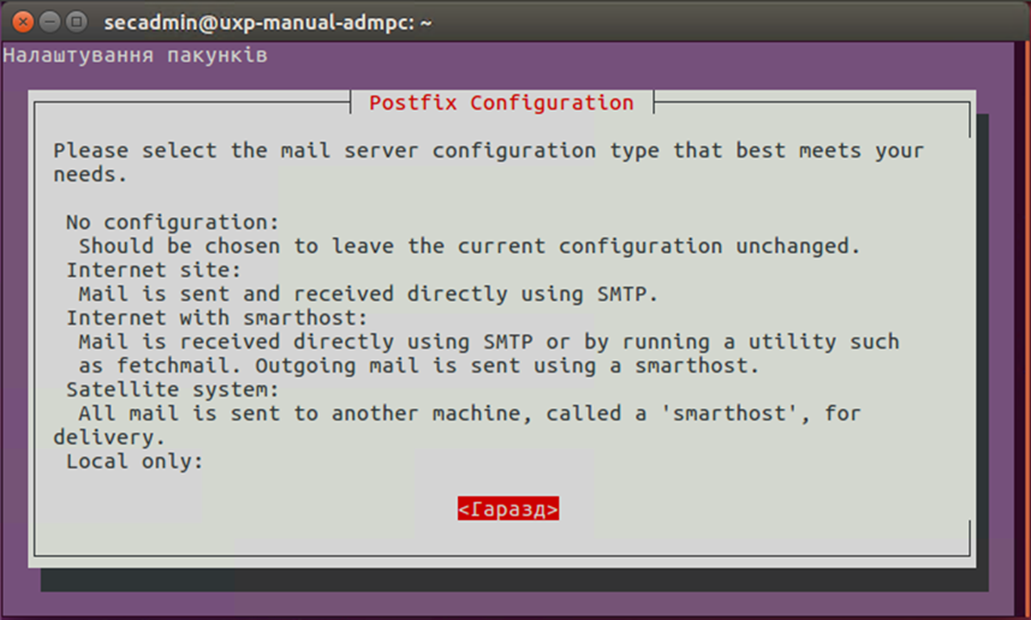](https://docs.trembita.gov.ua/uploads/images/gallery/2024-05/IX2Gq8qTFthRprSn-image-2024-05-28-09-56-10.png)
Якщо отримання електронною поштою повідомлень про функціонування програмного забезпечення робочої станції адміністратора не потрібне, необхідно обрати варіант «Local only»:
[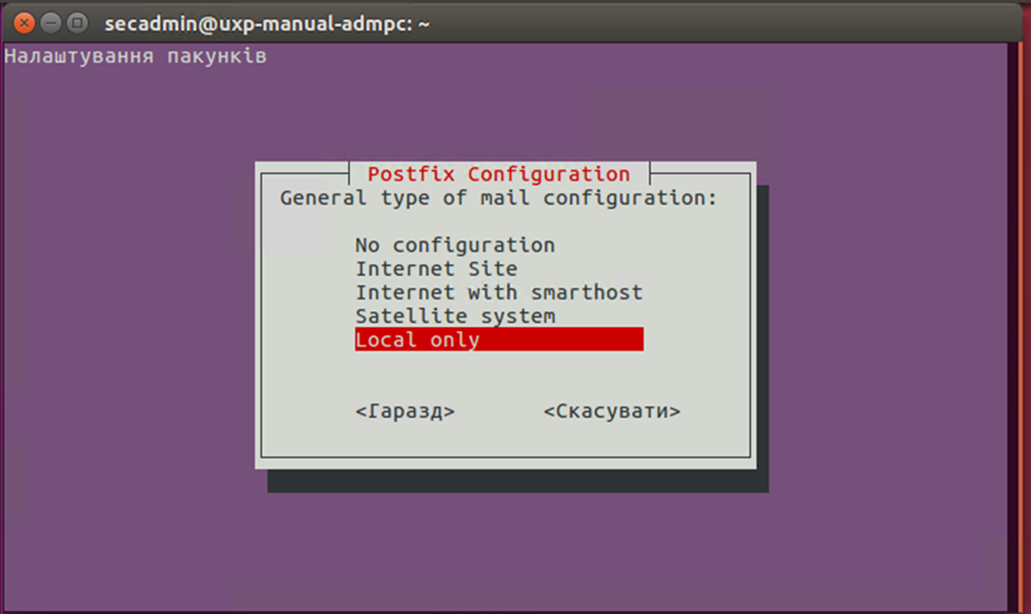](https://docs.trembita.gov.ua/uploads/images/gallery/2024-05/tqSgWp4WdDc7vcLT-image-2024-05-28-09-58-14.png)
2. Підтвердити ім’я поштового домену та обліковий запис, який надсилатиме та отримуватиме локальні поштові повідомлення (їх можна буде прочитати лише на даній робочій станції) шляхом вибору опції "Гаразд" у відповідних формах:
[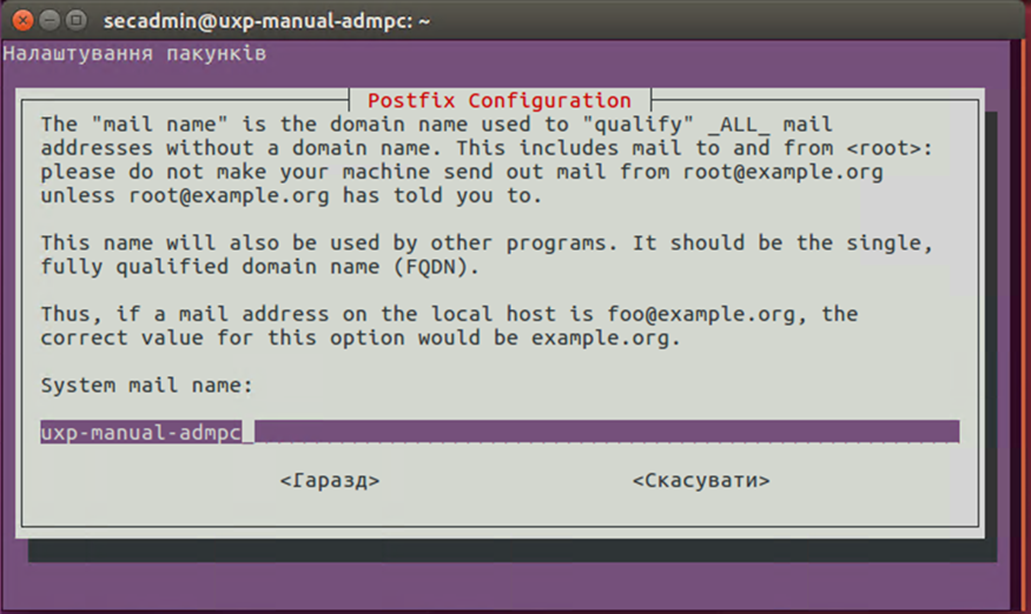](https://docs.trembita.gov.ua/uploads/images/gallery/2024-05/n6nXnOFzRE5flRfY-image-2024-05-28-10-03-55.png)
[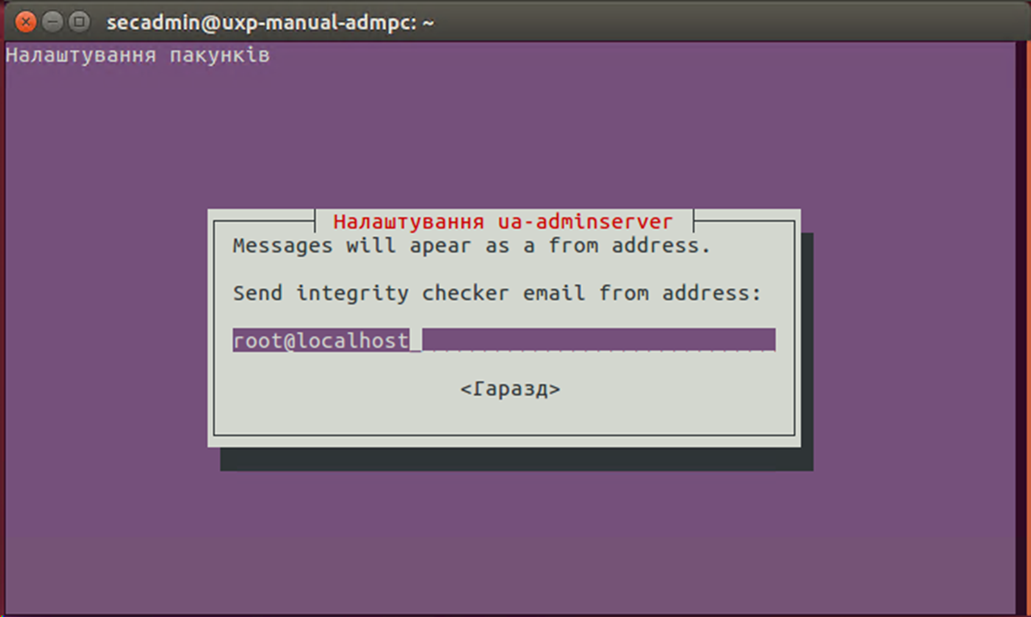](https://docs.trembita.gov.ua/uploads/images/gallery/2024-05/qUJKGsE4T010lyQB-image-2024-05-28-10-04-39.png)
[](https://docs.trembita.gov.ua/uploads/images/gallery/2024-05/SLrAmJ3Cnzj0iwCo-image-2024-05-28-10-05-02.png)
Після встановлення програмного забезпечення ua-adminserver необхідно:
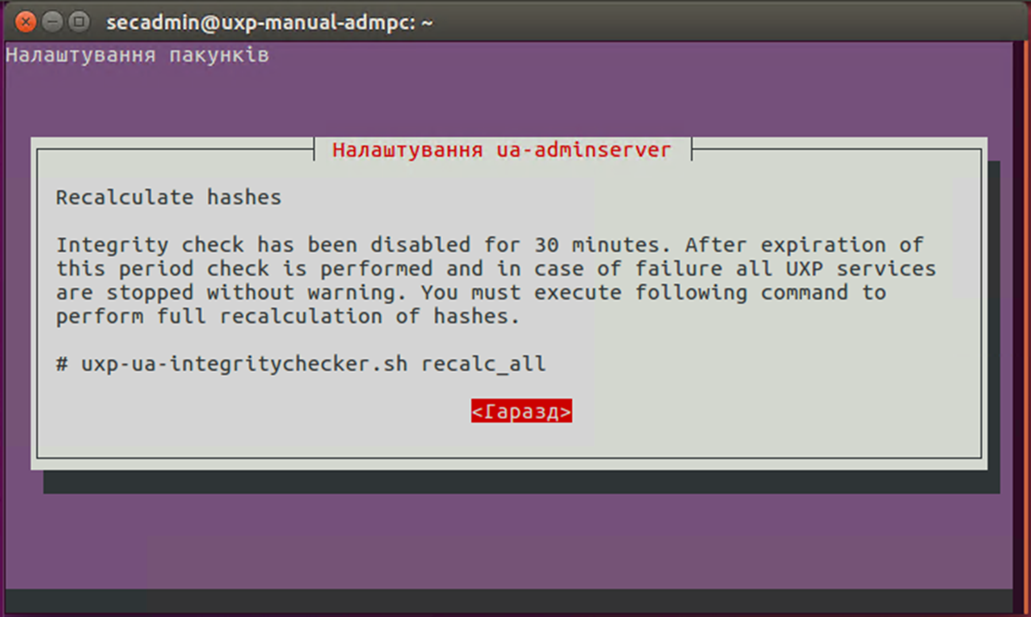
1. Обчислити нові геші стану серверу за допомогою послідовного виконання наступних команд:
```
sudo /usr/share/uxp/uaic/scripts/_uxp-uaic-integritychecker.sh recalc exec
sudo uxp-ua-integritychecker.sh recalc_all
sudo uxp-ua-integritychecker.sh check
```
2. Перезавантажити робочу станцію адміністратора за допомогою наступної команди:
```
sudo shutdown -r now
```