**Примітка.** Для виходу з редактору використовується комбінація клавіш «Ctrl+X». Якщо були внесені зміни, то потрібно натиснути клавішу «Y» для їх збереження або «N» для відміни.
# 6.2. Додавання GPG ключа для репозиторію Для встановлення програмного забезпечення з репозиторію системи «Трембіта» потрібно завантажити та додати в систему GPG ключ даного репозиторію. Для цього Адміністратору локальних компонентів (системному адміністратору) необхідно виконати наступну команду: ``` sudo wget -O - https://project-repo.trembita.gov.ua:8081//public-keys/public.key.txt | sudo apt-key add - ``` Якщо команда виконана успішно, буде виведено повідомлення «ОК» 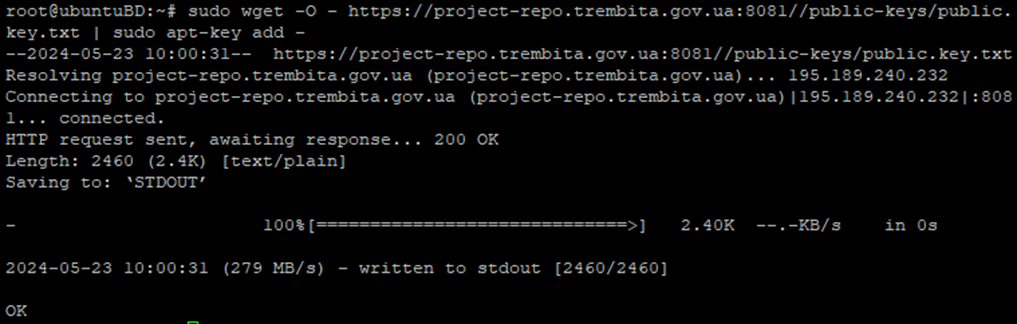 # 6.3. Встановлення програмного забезпечення UXP UA Adminserver Для встановлення програмного забезпечення ua-adminserver для робочої станції адміністратора використовується команда apt. Перед виконанням встановлення потрібно оновити список доступних пакетів з репозиторію системи «Трембіта». Для встановлення зазначеного програмного забезпечення необхідно послідовно виконати наступні команди: ``` sudo apt update sudo apt -y remove firefox openssh-client sudo apt install ua-adminserver openssh-client=1:7.6p1-4ubuntu0.3 libpam0g=1.1.8-3.6ubuntu2.18.04.2 ``` В ході інсталяції буде запропоновано виконати деякі налаштування вручну, зокрема наступні: 1. Обрати варіант доставки електронної пошти адміністративним користувачам: [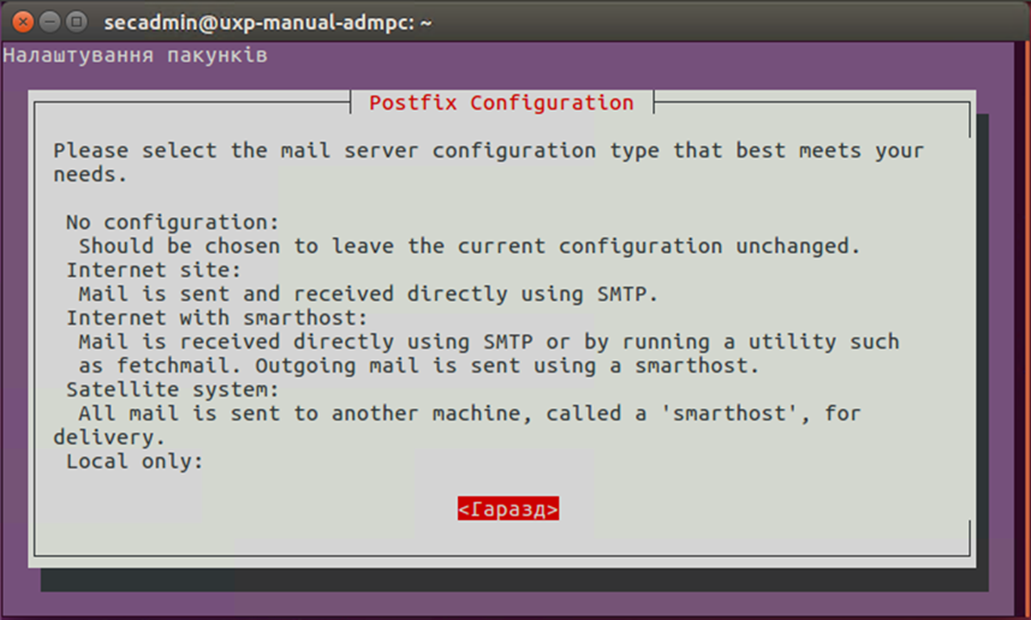](https://docs.trembita.gov.ua/uploads/images/gallery/2024-05/IX2Gq8qTFthRprSn-image-2024-05-28-09-56-10.png) Якщо отримання електронною поштою повідомлень про функціонування програмного забезпечення робочої станції адміністратора не потрібне, необхідно обрати варіант «Local only»: [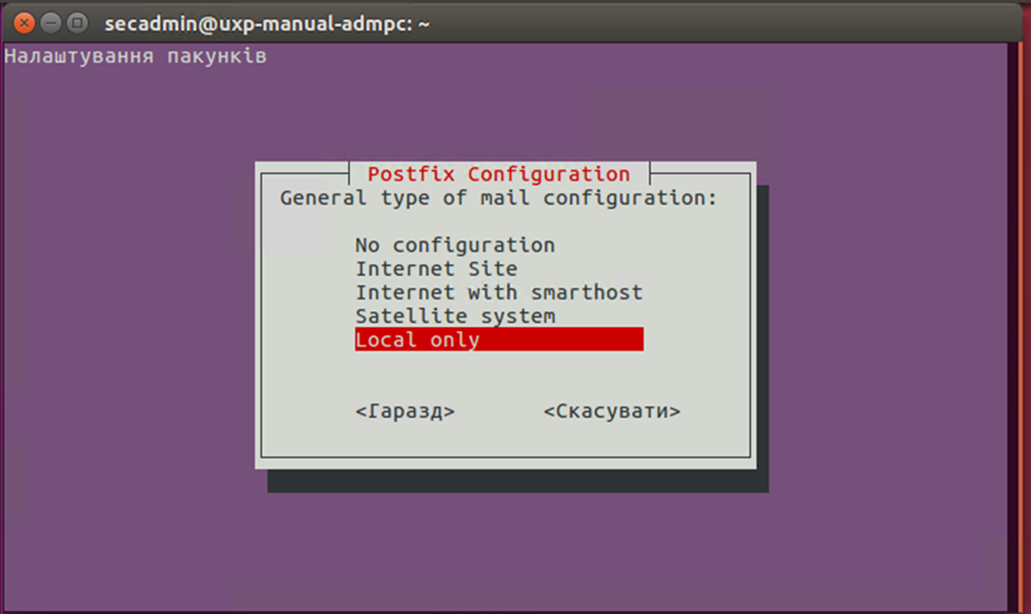](https://docs.trembita.gov.ua/uploads/images/gallery/2024-05/tqSgWp4WdDc7vcLT-image-2024-05-28-09-58-14.png) 2. Підтвердити ім’я поштового домену та обліковий запис, який надсилатиме та отримуватиме локальні поштові повідомлення (їх можна буде прочитати лише на даній робочій станції) шляхом вибору опції "Гаразд" у відповідних формах: [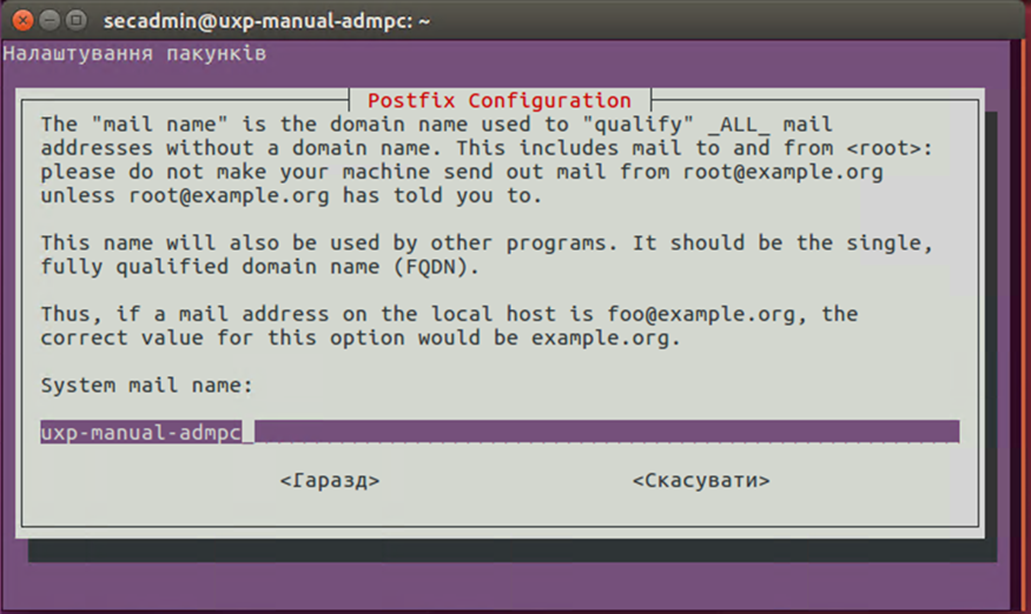](https://docs.trembita.gov.ua/uploads/images/gallery/2024-05/n6nXnOFzRE5flRfY-image-2024-05-28-10-03-55.png) [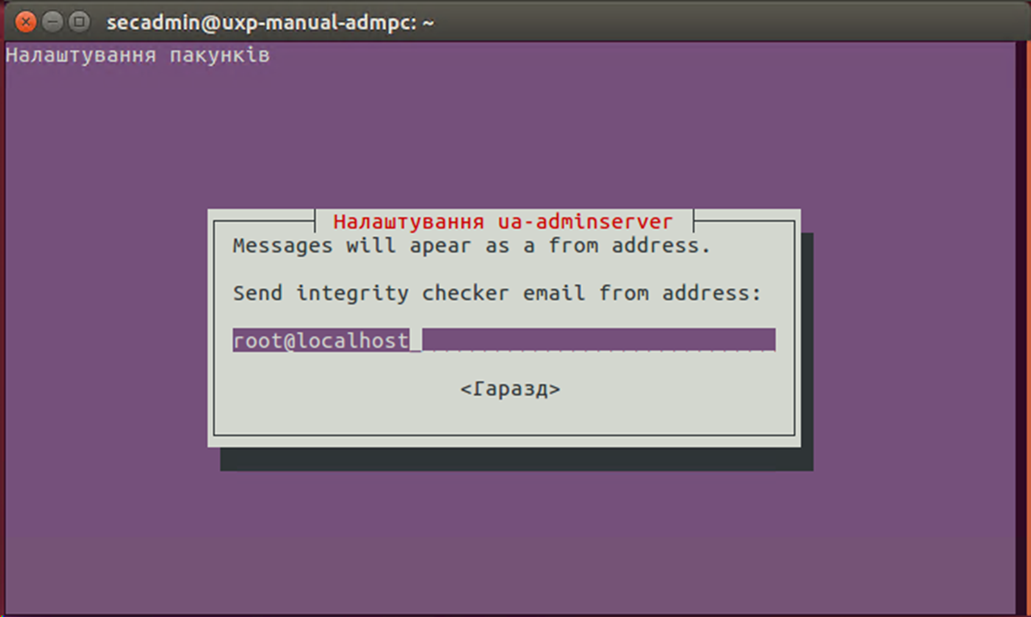](https://docs.trembita.gov.ua/uploads/images/gallery/2024-05/qUJKGsE4T010lyQB-image-2024-05-28-10-04-39.png) [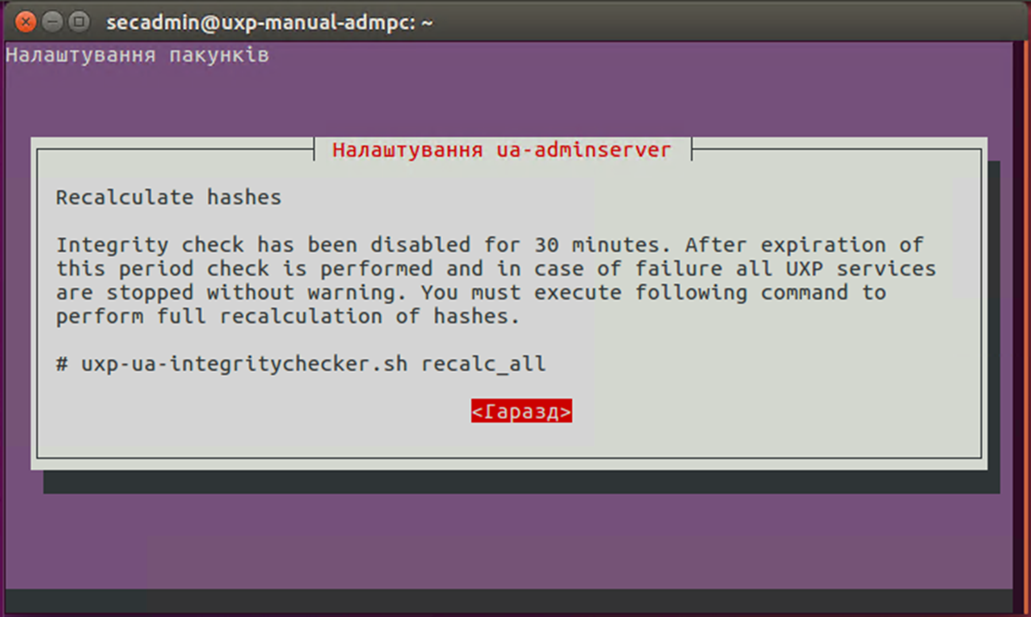](https://docs.trembita.gov.ua/uploads/images/gallery/2024-05/SLrAmJ3Cnzj0iwCo-image-2024-05-28-10-05-02.png) Після встановлення програмного забезпечення ua-adminserver необхідно: 1. Обчислити нові геші стану серверу за допомогою послідовного виконання наступних команд: ``` sudo /usr/share/uxp/uaic/scripts/_uxp-uaic-integritychecker.sh recalc exec sudo uxp-ua-integritychecker.sh recalc_all sudo uxp-ua-integritychecker.sh check ``` 2. Перезавантажити робочу станцію адміністратора за допомогою наступної команди: ``` sudo shutdown -r now ``` # 6.4. Додавання облікового запису користувача на Робочій станції адміністратора**Важливо!** В промисловому середовищі системи «Трембіта» доступ до її локальних компонентів має здійснюватися з використанням веббраузеру Mozilla Firefox або SSH виключно через Робочу станцію адміністратора відповідно до рольової моделі, [наведеної на рисунку 3.1](https://docs.trembita.gov.ua/link/50#bkmrk-) даної інструкції.
Для того, щоб створити новий обліковий запис користувача, що зможе авторизуватися на Робочій станції адміністратора, необхідно в командній консолі даної робочої станції: 1. Виконати команду: ``` sudo uxp-ua-add-admin-user.sh