6. Встановлення та конфігурація робочої станції адміністратора
Встановлення робочої станції адміністратора виконується Адміністратором локальних компонентів (системним адміністратором). Віртуальна машина (або фізичний сервер) повинні бути попередньо налаштовані згідно розділів 5.1 та 5.2. даної інструкції
- 6.1. Додавання репозиторію з пакетами системи «Трембіта»
- 6.2. Додавання GPG ключа для репозиторію
- 6.3. Встановлення програмного забезпечення UXP UA Adminserver
- 6.4. Додавання облікового запису користувача на Робочій станції адміністратора
6.1. Додавання репозиторію з пакетами системи «Трембіта»
Для додавання репозиторію з пакетами системи «Трембіта» необхідно закоментувати всі існуючі рядки у файлі /etc/apt/sources.list (вставляючи символ # на початку кожного рядку) та додати наступний новий рядок в кінці файлу:
deb https://project-repo.trembita.gov.ua:8081/repository/ss-1.12.6/ bionic mainШвидко це зробити можна за допомогою послідовного виконання наступних двох команд, перша з яких додає символ коментування "#" до кожного непустого рядку, а друга – додає новий рядок з посиланням на репозиторій в кінець даного файлу:
sudo sed -i 's/^[A-Za-z0-9]/#&/' /etc/apt/sources.list
echo 'deb https://project-repo.trembita.gov.ua:8081/repository/ss-1.12.6/ bionic main' | sudo tee -a /etc/apt/sources.list
Перевірити результат виконання команд можна за допомогою текстового редактора nano, відкривши файл на редагування за допомогою виконання наступної команди:
sudo nano /etc/apt/sources.listПримітка. Для виходу з редактору використовується комбінація клавіш «Ctrl+X». Якщо були внесені зміни, то потрібно натиснути клавішу «Y» для їх збереження або «N» для відміни.
6.2. Додавання GPG ключа для репозиторію
Для встановлення програмного забезпечення з репозиторію системи «Трембіта» потрібно завантажити та додати в систему GPG ключ даного репозиторію.
Для цього Адміністратору локальних компонентів (системному адміністратору) необхідно виконати наступну команду:
sudo wget -O - https://project-repo.trembita.gov.ua:8081//public-keys/public.key.txt | sudo apt-key add -Якщо команда виконана успішно, буде виведено повідомлення «ОК»

6.3. Встановлення програмного забезпечення UXP UA Adminserver
Для встановлення програмного забезпечення ua-adminserver для робочої станції адміністратора використовується команда apt. Перед виконанням встановлення потрібно оновити список доступних пакетів з репозиторію системи «Трембіта».
Для встановлення зазначеного програмного забезпечення необхідно послідовно виконати наступні команди:
sudo apt update
sudo apt -y remove firefox openssh-client
sudo apt install ua-adminserver openssh-client=1:7.6p1-4ubuntu0.3 libpam0g=1.1.8-3.6ubuntu2.18.04.2
В ході інсталяції буде запропоновано виконати деякі налаштування вручну, зокрема наступні:
1. Обрати варіант доставки електронної пошти адміністративним користувачам:
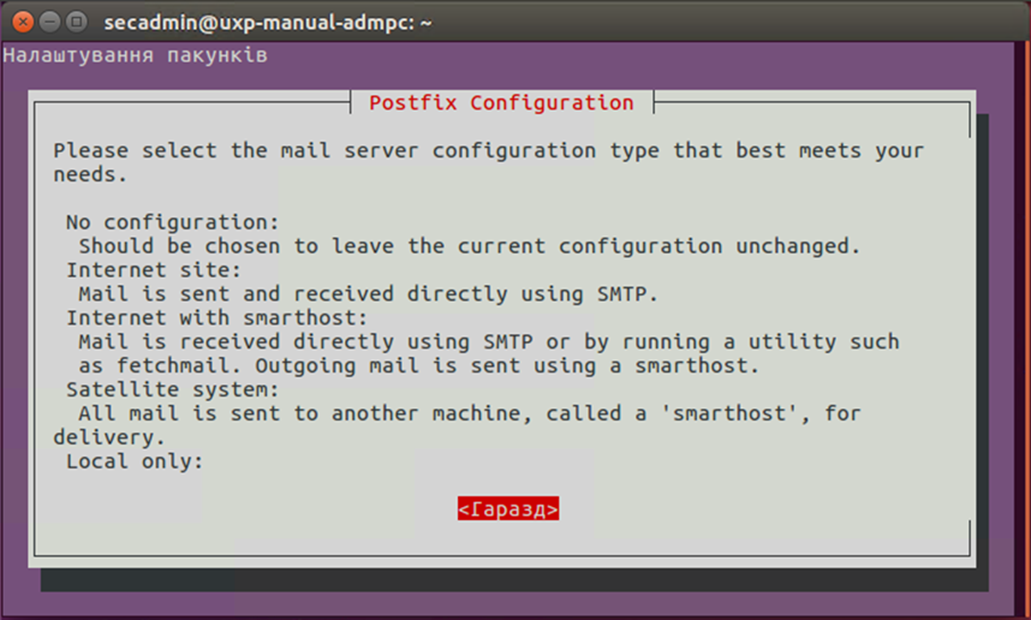
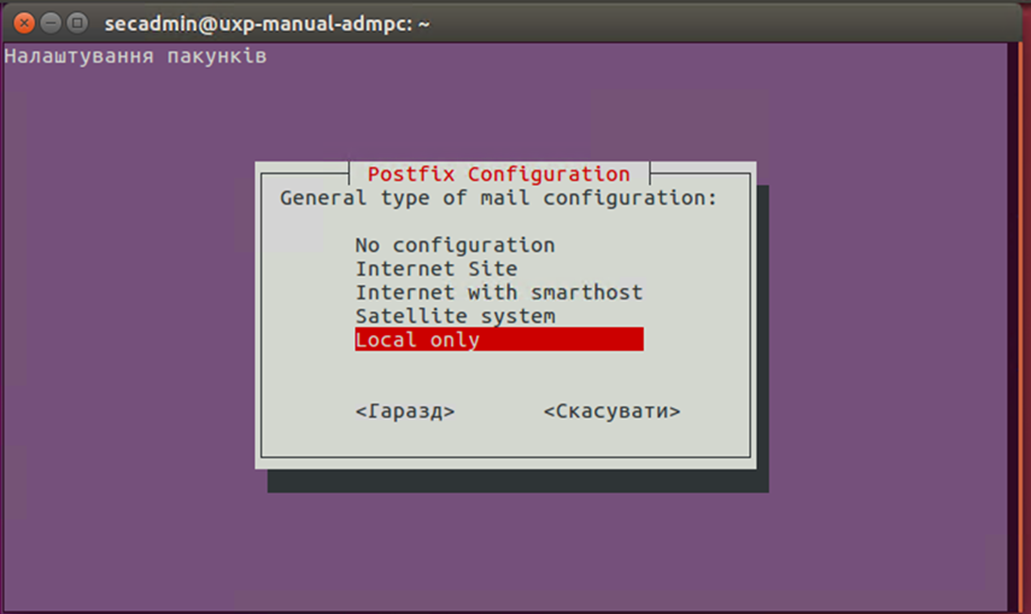
Якщо отримання електронною поштою повідомлень про функціонування програмного забезпечення робочої станції адміністратора не потрібне, необхідно обрати варіант «Local only»:
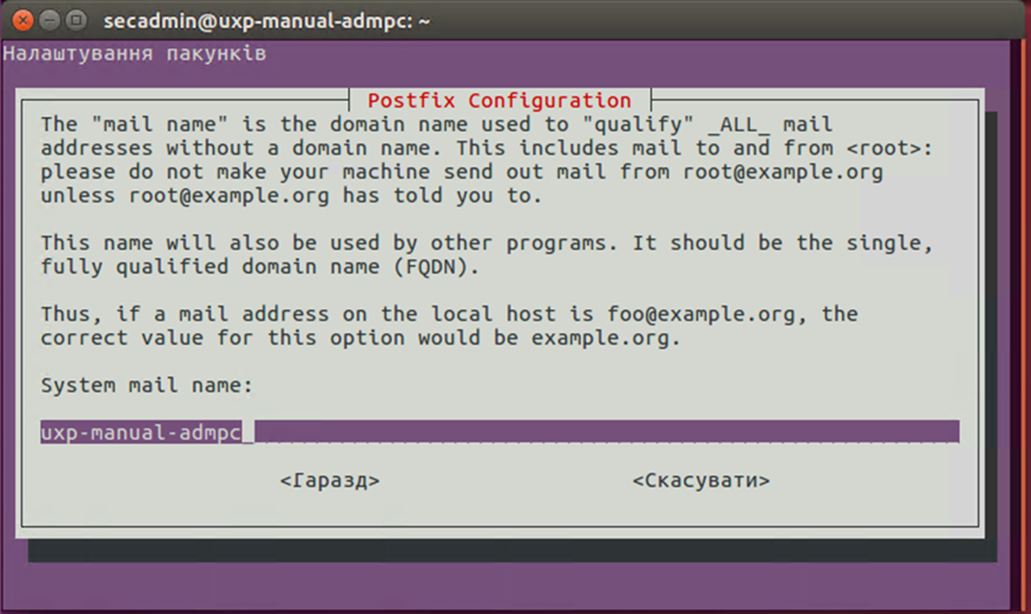
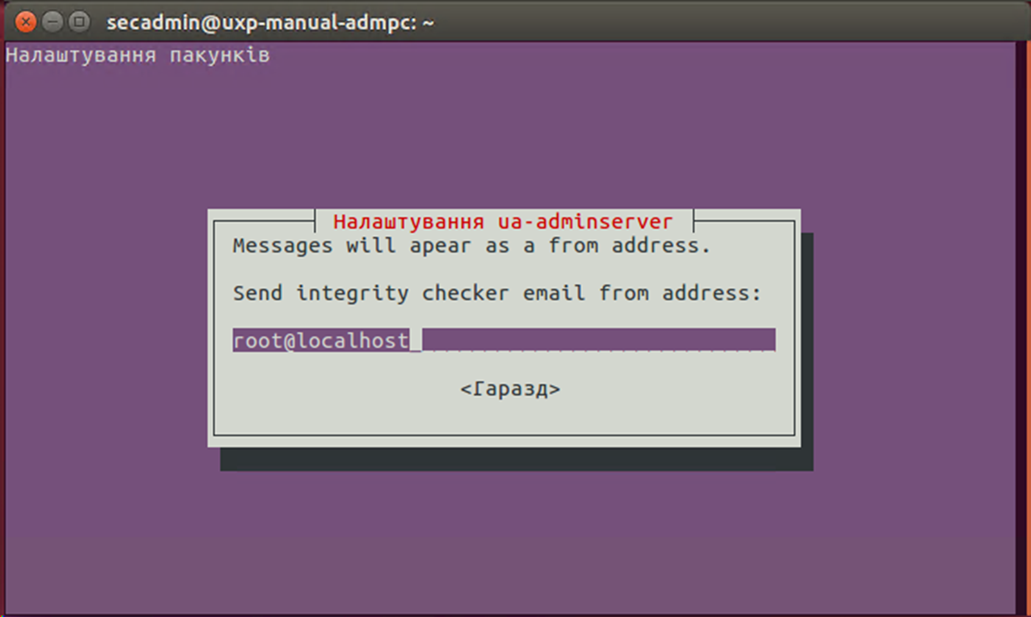
2. Підтвердити ім’я поштового домену та обліковий запис, який надсилатиме та отримуватиме локальні поштові повідомлення (їх можна буде прочитати лише на даній робочій станції) шляхом вибору опції "Гаразд" у відповідних формах:
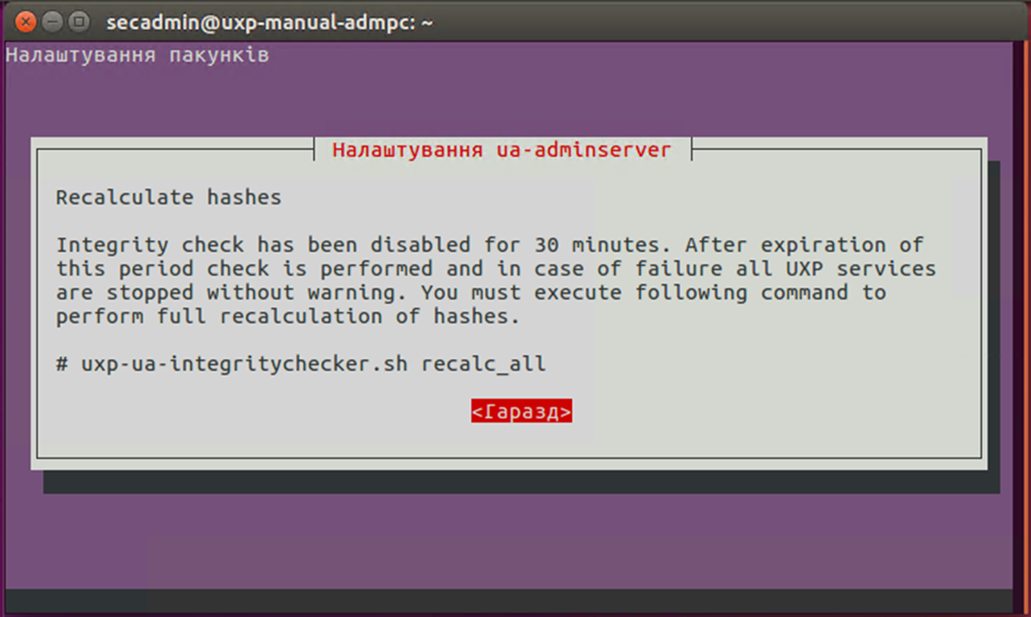
Після встановлення програмного забезпечення ua-adminserver необхідно:
1. Обчислити нові геші стану серверу за допомогою послідовного виконання наступних команд:
sudo /usr/share/uxp/uaic/scripts/_uxp-uaic-integritychecker.sh recalc exec
sudo uxp-ua-integritychecker.sh recalc_all
sudo uxp-ua-integritychecker.sh check
2. Перезавантажити робочу станцію адміністратора за допомогою наступної команди:
sudo shutdown -r now6.4. Додавання облікового запису користувача на Робочій станції адміністратора
Важливо! В промисловому середовищі системи «Трембіта» доступ до її локальних компонентів має здійснюватися з використанням веббраузеру Mozilla Firefox або SSH виключно через Робочу станцію адміністратора відповідно до рольової моделі, наведеної на рисунку 3.1 даної інструкції.
Для того, щоб створити новий обліковий запис користувача, що зможе авторизуватися на Робочій станції адміністратора, необхідно в командній консолі даної робочої станції:
1. Виконати команду:
sudo uxp-ua-add-admin-user.sh <username>де <username> – логін створюваного користувача латиницею.
2. Ввести пароль нового користувача двічі.