# 3.2 Додавання сертифікату у Postman

<span lang="UK">Для того, щоб додати створений сертифікат та відповідний особистий ключ у </span><span style="mso-ansi-language: EN-US;">Postman</span><span lang="UK"> необхідно виконати наступні дії:</span>

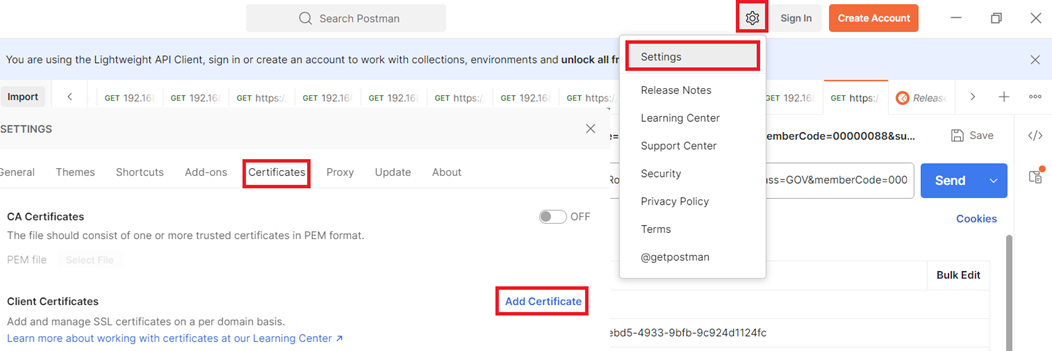
<span lang="UK">1. Натиснути на позначку «</span>![](https://docs.trembita.gov.ua/uploads/images/gallery/2024-06/dhWzeW2Vj8p9Nse3-embedded-image-zkjjajay.png)<span lang="UK">» та обрати пункт «</span><span>Settings</span><span lang="UK">»</span><span lang="RU">.</span>

<span lang="RU" style="mso-ansi-language: RU;">2. У </span><span lang="UK">вікні, що відкриється, необхідно обрати вкладку</span><span lang="UK" style="mso-ansi-language: RU;"> </span><span lang="RU" style="mso-ansi-language: RU;">«</span><span style="mso-ansi-language: EN-US;">Certificates</span><span lang="UK">»</span><span lang="UK" style="mso-ansi-language: RU;"> </span><span lang="UK">та натиснути на кнопку</span><span lang="UK" style="mso-ansi-language: RU;"> </span><span lang="RU" style="mso-ansi-language: RU;">«</span><span style="mso-ansi-language: EN-US;">Add</span><span style="mso-ansi-language: RU;"> </span><span style="mso-ansi-language: EN-US;">Certificate</span><span lang="UK">»:</span>

<span lang="UK">![](https://docs.trembita.gov.ua/uploads/images/gallery/2024-06/6N2ynOTZ7SefbuTf-embedded-image-kgzj76ay.png)</span>

<span lang="UK" style="mso-no-proof: yes;"> </span>

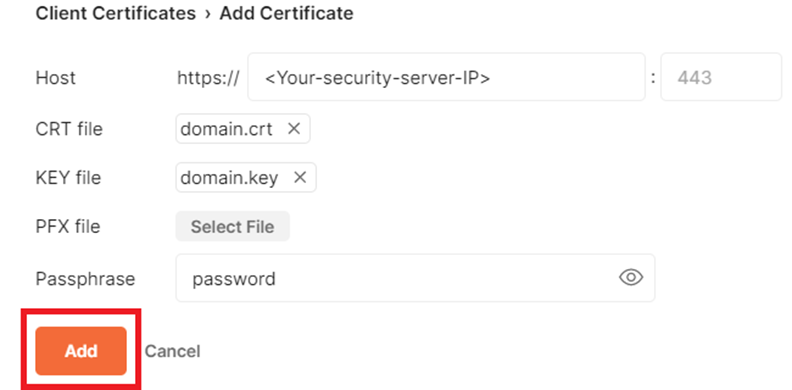
<span lang="UK">3. У наступному вікні необхідно для полів:</span>

<span style="mso-ansi-language: EN-US;">Host</span><span lang="RU" style="mso-ansi-language: RU;"> – </span><span lang="UK">вказати внутрішню (сіру) ІР-адресу шлюзу безпечного обміну,</span>

<span style="mso-ansi-language: EN-US;">CRT</span><span lang="UK"> – завантажити файл сертифікату відкритого ключа, який було створено в розділі 3.1 на кроці 5,</span>

<span style="mso-ansi-language: EN-US;">KEY</span> <span lang="UK">— завантажити файл закритого ключа, який було створено в розділі 3.1 на кроці 2,</span>

<span style="mso-ansi-language: EN-US;">PFX</span><span lang="UK"> – залишити порожнім,</span>

<span style="mso-ansi-language: EN-US;">Passphrase</span> <span lang="UK">— ввести пароль, який було задано при створенні закритого ключа, в розділі 3.1 на кроці 5</span>

<span lang="UK">![](https://docs.trembita.gov.ua/uploads/images/gallery/2024-06/sgev2d0v89Dh94ZC-embedded-image-kwsz24qx.png)</span><span lang="UK"> </span>

<span lang="UK">та натиснути на кнопку «</span><span style="mso-ansi-language: EN-US;">Add</span><span lang="UK">»</span><span lang="RU" style="mso-ansi-language: RU;">. </span><span lang="UK">Сертифікат з'явиться у вікні доступних сертифікатів.</span>