# Інструкція з інсталяції операційної системи Ubuntu Server 18.04.4 x64

# 1. Рекомендації перед встановленням

**[https://project-repo.trembita.gov.ua:8081//files/t1/ubuntu-18.04.4-server-amd64.iso](https://project-repo.trembita.gov.ua:8081//files/t1/ubuntu-18.04.4-server-amd64.iso) - для інсталяції**

Операційна система Ubuntu Server 18.04.4 LTS x64 використовується під час функціонування наступних локальних компонентів системи «Трембіта»:

- шлюз безпечного обміну;
- сервер моніторингу за працездатністю;
- сервер баз даних та архівування;
- сервер аналізу журналів подій.

Для створення віртуальної машини шлюзу безпечного обміну рекомендується використовувати наступні системи віртуалізації, які найбільш сумісні з захищеними носіями особистих ключів:

- VMware vSphere;
- Proxmox.

Після створення віртуальної машини, рекомендується відключити віртуальний мережевий адаптер та виконати інсталяцію операційної системи без доступу до мережі.

# 2. Алгоритм встановлення операційної системи на віртуальну машину

**Алгоритм встановлення операційної системи на віртуальну машину наступний:**

1\. Запустити віртуальну машину з підключеним інсталяційним носієм операційної системи Ubuntu Server 18.04.4 x64;

2\. Обрати українську мову на першому кроці:

[![image.png](https://docs.trembita.gov.ua/uploads/images/gallery/2024-04/scaled-1680-/bK8SvjYBBtGRads0-EZmimage.png)](https://docs.trembita.gov.ua/uploads/images/gallery/2024-04/bK8SvjYBBtGRads0-EZmimage.png)

3\. Обрати дію «Continue without updating»:

[![image.png](https://docs.trembita.gov.ua/uploads/images/gallery/2024-04/scaled-1680-/zrmaLB3t1vbgNR61-Fntimage.png)](https://docs.trembita.gov.ua/uploads/images/gallery/2024-04/zrmaLB3t1vbgNR61-Fntimage.png)

 4. Обрати для Layout та Variant значення «Англійська (США)» в меню «Налаштування клавіатури» :

[![image.png](https://docs.trembita.gov.ua/uploads/images/gallery/2024-04/scaled-1680-/BJudxSHdJ0Aja2mK-yjBimage.png)](https://docs.trembita.gov.ua/uploads/images/gallery/2024-04/BJudxSHdJ0Aja2mK-yjBimage.png)

5\. Робота шлюзу безпечного обміну не передбачає використання проксі-серверів. Однак, на етапі встановлення можна його зазначити, якщо це необхідно для доступу до репозиторіїв з інсталяційними пакетами. Якщо проксі-сервера немає, поле HTTP-проксі необхідно залишити порожнім:

[![image.png](https://docs.trembita.gov.ua/uploads/images/gallery/2024-04/scaled-1680-/nQio8uQaqLQJsQAz-eWAimage.png)](https://docs.trembita.gov.ua/uploads/images/gallery/2024-04/nQio8uQaqLQJsQAz-eWAimage.png)

6\. Залишити запропоноване значення параметру без змін у меню «Configure ubuntu archive mirror»:

[![image.png](https://docs.trembita.gov.ua/uploads/images/gallery/2024-04/scaled-1680-/StaRbT6zhaz6W9cg-N1vimage.png)](https://docs.trembita.gov.ua/uploads/images/gallery/2024-04/StaRbT6zhaz6W9cg-N1vimage.png)

7\. Налаштувати дисковий простір наступним чином:

[![image.png](https://docs.trembita.gov.ua/uploads/images/gallery/2024-04/scaled-1680-/wfYdCh0XYWMJOV5K-PtQimage.png)](https://docs.trembita.gov.ua/uploads/images/gallery/2024-04/wfYdCh0XYWMJOV5K-PtQimage.png)

8\. Обрати диск для встановлення операційної системи:

[![image.png](https://docs.trembita.gov.ua/uploads/images/gallery/2024-04/scaled-1680-/G9NU3EHc74wah0Nj-ebXimage.png)](https://docs.trembita.gov.ua/uploads/images/gallery/2024-04/G9NU3EHc74wah0Nj-ebXimage.png)

9\. Підтвердити виконання встановлення:

[![image.png](https://docs.trembita.gov.ua/uploads/images/gallery/2024-04/scaled-1680-/j8kwzdSTAGcEoXxr-liCimage.png)](https://docs.trembita.gov.ua/uploads/images/gallery/2024-04/j8kwzdSTAGcEoXxr-liCimage.png)

[![image.png](https://docs.trembita.gov.ua/uploads/images/gallery/2024-04/scaled-1680-/c9Dve99u9BJ4rlPN-fZiimage.png)](https://docs.trembita.gov.ua/uploads/images/gallery/2024-04/c9Dve99u9BJ4rlPN-fZiimage.png)

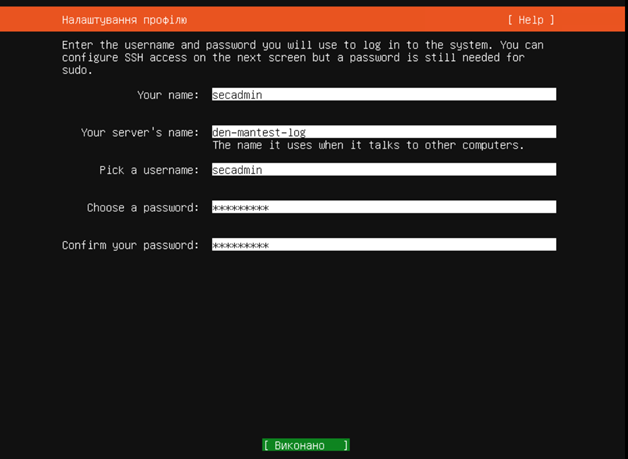
10\. Задати мережеве ім’я сервера («Your server’s name»).

<p class="callout info">**Примітка.** Рекомендовано задавати мережеве ім’я сервера у відповідності з DNS-ім’ям власного шлюзу безпечного обміну, планується використання DNS-імен замість IP-адрес для ШБО.</p>

11\. Створити користувача (ввести повне ім’я, якщо потрібно, або просто логін), який буде виконувати операції з адміністрування операційної системи (користувач із роллю – Адміністратор локальних компонентів (системний адміністратор)) при подальшому налаштуванні шлюзу безпечного обміну - *secadmin:*

[![image.png](https://docs.trembita.gov.ua/uploads/images/gallery/2024-04/scaled-1680-/Ik1yrcy2MEaVw7ct-j0Fimage.png)](https://docs.trembita.gov.ua/uploads/images/gallery/2024-04/Ik1yrcy2MEaVw7ct-j0Fimage.png)
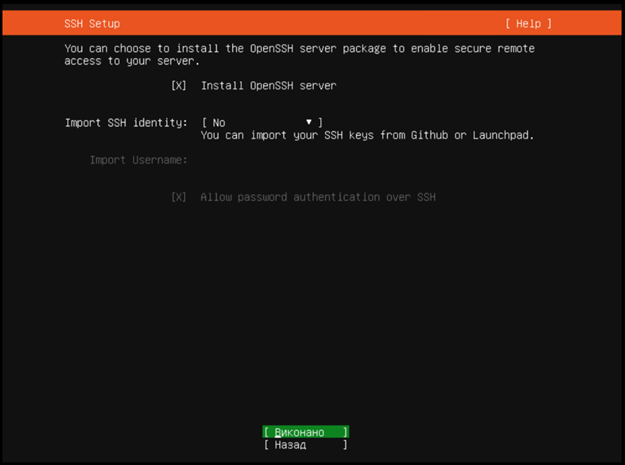
12\. Встановити позначку клавішою SPACE навпроти пункту «Install OpenSSH server»:

[![image.png](https://docs.trembita.gov.ua/uploads/images/gallery/2024-04/scaled-1680-/Y9VV9mTca2FeE9dF-XcRimage.png)](https://docs.trembita.gov.ua/uploads/images/gallery/2024-04/Y9VV9mTca2FeE9dF-XcRimage.png)
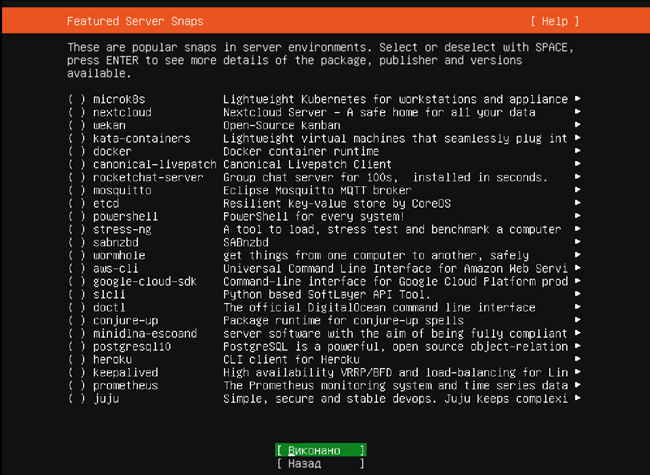
13\. Обрати опцію «Виконано», решту пакетів обирати не потрібно:

[![image.png](https://docs.trembita.gov.ua/uploads/images/gallery/2024-04/scaled-1680-/oEV6lSmhC9OI60C5-8rsimage.png)](https://docs.trembita.gov.ua/uploads/images/gallery/2024-04/oEV6lSmhC9OI60C5-8rsimage.png)
<p class="callout info">**Примітка.** Після підтвердження інсталятор почне встановлювати базові компоненти операційної системи. Це може зайняти деякий час.</p>

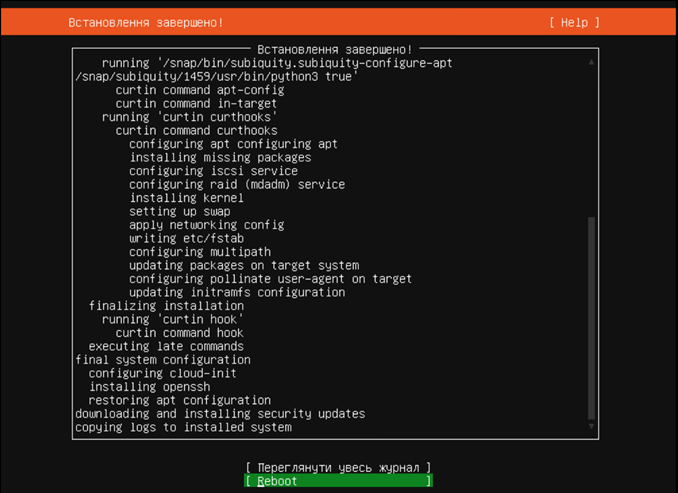
14\. Обрати варіант «Reboot» після завершення інсталяції операційної системи:

[![image.png](https://docs.trembita.gov.ua/uploads/images/gallery/2024-04/scaled-1680-/nyOYDEMtaiTYJbCx-C70image.png)](https://docs.trembita.gov.ua/uploads/images/gallery/2024-04/nyOYDEMtaiTYJbCx-C70image.png)
15\. Вилучити інсталяційний носій та перезавантажити систему.

# 3. Налаштування операційної системи

Першим кроком з налаштування операційної системи є увімкнення інтерфейсу безпечного входу для користувачів. Для цього необхідно:

1\. Увійти в операційну систему з правами Адміністратора локальних компонентів (системного адміністратора).

2\. Відкрити на редагування наступний файл налаштувань:

```
sudo nano /etc/sysctl.d/10-magic-sysrq.conf
```

<span style="color: black; mso-color-alt: windowtext;">3. Замінити в даному файлі значення параметру kernel.sysrq на 1:</span>

```
kernel.sysrq = 1
```

4\. Зберегти зміни та закрити редактор за допомогою комбінації клавіш Ctrl+O, Enter, Ctrl+X.

5\. Перезавантажити операційну систему:

```
sudo shutdown -r now
```

<p class="callout info">**Примітка.** Будь-який початок сеансу роботи з командною консоллю операційної системи необхідно починати за допомогою комбінації клавіш Alt + SysRq + K, з метою забезпечення безпечного інтерфейсу введення атрибутів адміністративного користувача.</p>

Наступним кроком є налаштування облікового запису системного адміністратора, що вбудований в операційну систему. Для цього необхідно:

1\. Увійти в операційну систему, як користувач з правами Адміністратора локальних компонентів (системного адміністратора).

2\. Виконати наступну команду:

```
sudo passwd root
```

3\. Ввести двічі новий пароль системного адміністратора root.

<p class="callout info">**Примітка.** Варто звернути увагу на те, що при введенні паролю (password), символи, що вводяться, не відображаються на екрані - це стандартна поведінка операційної системи з паролями, що вводяться.</p>

4\. Встановити правильну часову зону (Europe/Kiev) за допомогою виконання наступної команди:

```
sudo timedatectl set-timezone Europe/Kiev
```

5\. Перевірити поточний час за допомогою команди:

```
date
```

Якщо час невірний, то встановити його можна за допомогою команди наступного формату:

```
sudo date --set "YYYY-MM-DD HH:MM:SS"
```

де YYYY - поточний рік у чотиризначному форматі,

MM - поточний місяць у двозначному формати (починаючи з 01 до 12),

DD - поточний день місяця, починаючи з 01,

HH:MM:SS - поточний час у форматі «Годин-Хвилин-Секунд».

Після завершення налаштування операційної системи необхідно встановити антивірусне програмне забезпечення.