Інструкція з інсталяції операційної системи Ubuntu Server 18.04.4 x64
- 1. Рекомендації перед встановленням
- 2. Алгоритм встановлення операційної системи на віртуальну машину
- 3. Налаштування операційної системи
1. Рекомендації перед встановленням
https://project-repo.trembita.gov.ua:8081//files/t1/ubuntu-18.04.4-server-amd64.iso - для інсталяції
Операційна система Ubuntu Server 18.04.4 LTS x64 використовується під час функціонування наступних локальних компонентів системи «Трембіта»:
- шлюз безпечного обміну;
- сервер моніторингу за працездатністю;
- сервер баз даних та архівування;
- сервер аналізу журналів подій.
Для створення віртуальної машини шлюзу безпечного обміну рекомендується використовувати наступні системи віртуалізації, які найбільш сумісні з захищеними носіями особистих ключів:
- VMware vSphere;
- Proxmox.
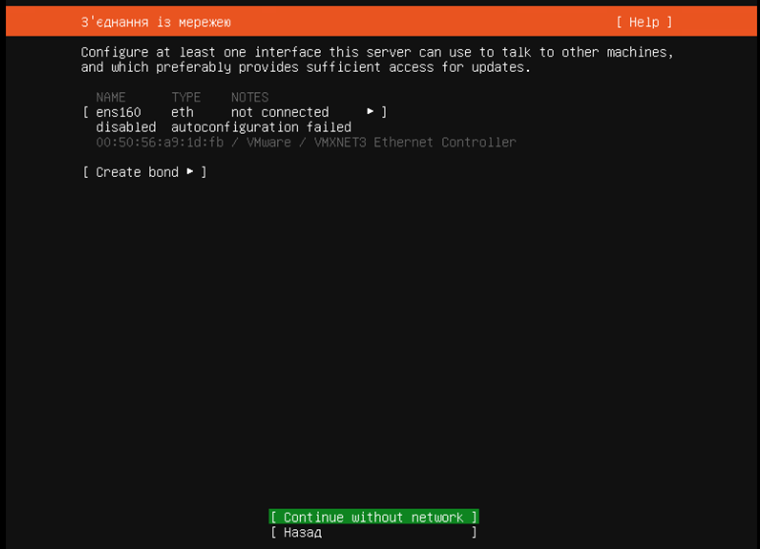
Після створення віртуальної машини, рекомендується відключити віртуальний мережевий адаптер та виконати інсталяцію операційної системи без доступу до мережі.
2. Алгоритм встановлення операційної системи на віртуальну машину
Алгоритм встановлення операційної системи на віртуальну машину наступний:
1. Запустити віртуальну машину з підключеним інсталяційним носієм операційної системи Ubuntu Server 18.04.4 x64;
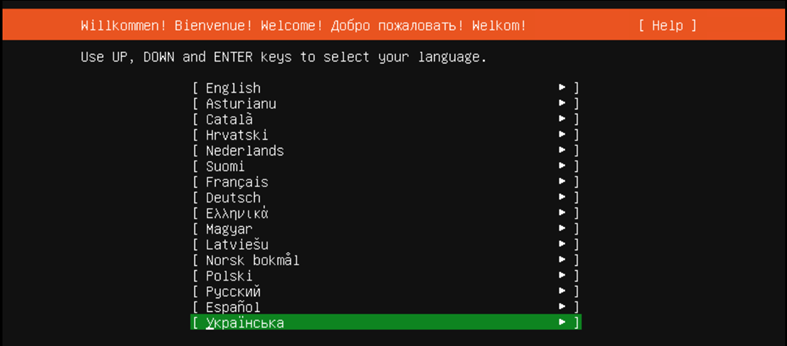
2. Обрати українську мову на першому кроці:
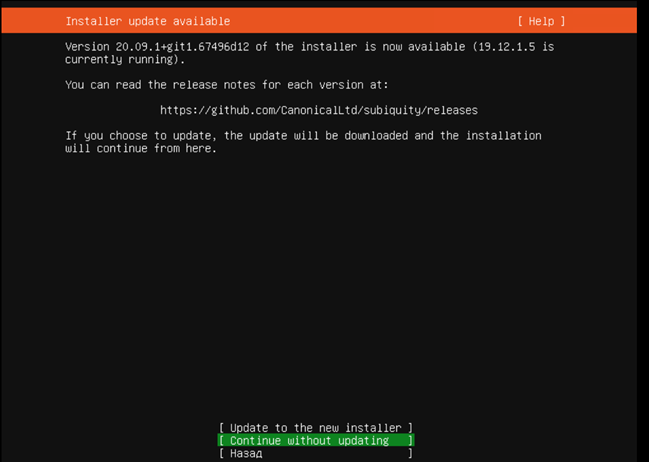
3. Обрати дію «Continue without updating»:
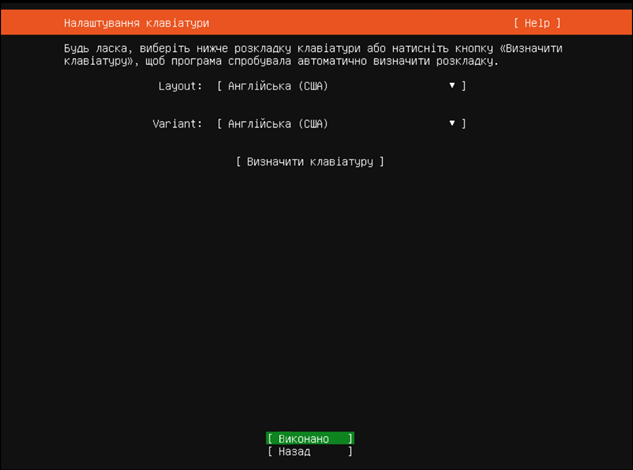
4. Обрати для Layout та Variant значення «Англійська (США)» в меню «Налаштування клавіатури» :
5. Робота шлюзу безпечного обміну не передбачає використання проксі-серверів. Однак, на етапі встановлення можна його зазначити, якщо це необхідно для доступу до репозиторіїв з інсталяційними пакетами. Якщо проксі-сервера немає, поле HTTP-проксі необхідно залишити порожнім:
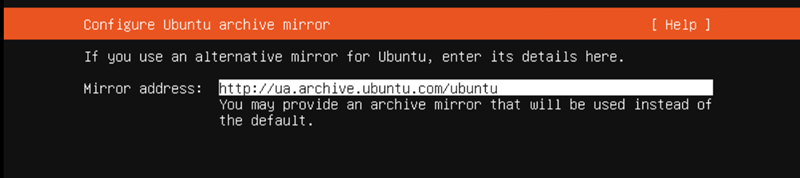
6. Залишити запропоноване значення параметру без змін у меню «Configure ubuntu archive mirror»:
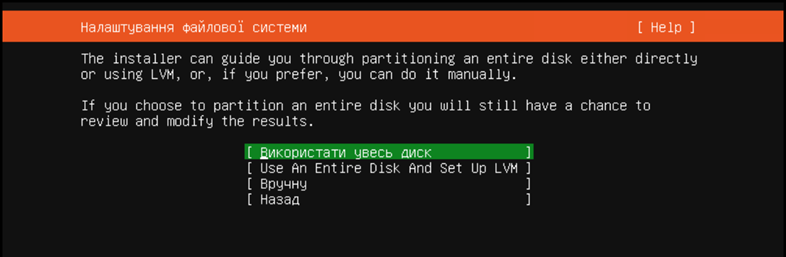
7. Налаштувати дисковий простір наступним чином:
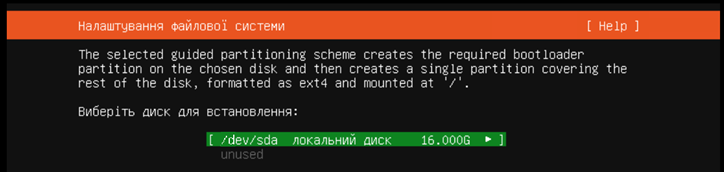
8. Обрати диск для встановлення операційної системи:
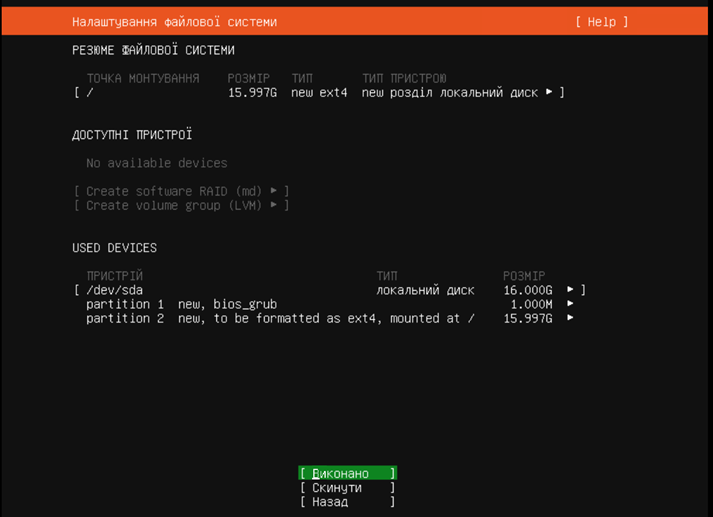
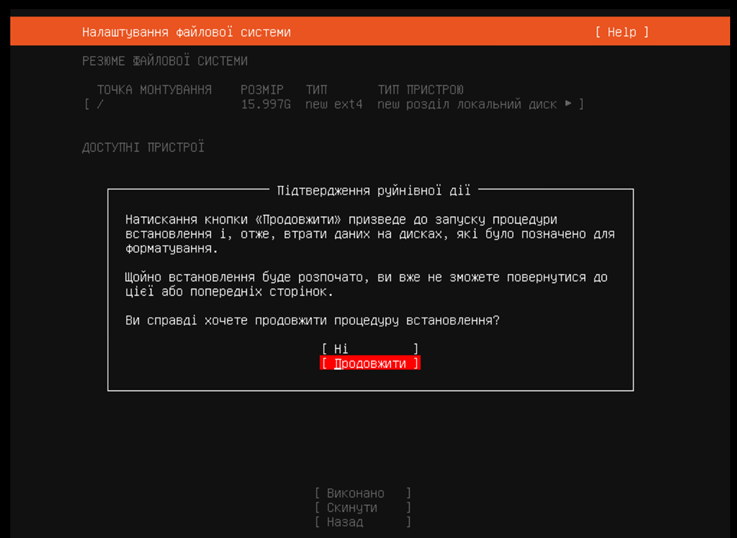
9. Підтвердити виконання встановлення:
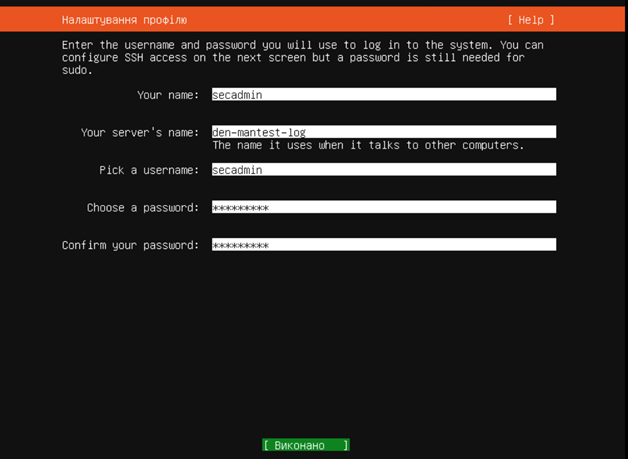
10. Задати мережеве ім’я сервера («Your server’s name»).
Примітка. Рекомендовано задавати мережеве ім’я сервера у відповідності з DNS-ім’ям власного шлюзу безпечного обміну, планується використання DNS-імен замість IP-адрес для ШБО.
11. Створити користувача (ввести повне ім’я, якщо потрібно, або просто логін), який буде виконувати операції з адміністрування операційної системи (користувач із роллю – Адміністратор локальних компонентів (системний адміністратор)) при подальшому налаштуванні шлюзу безпечного обміну - secadmin:
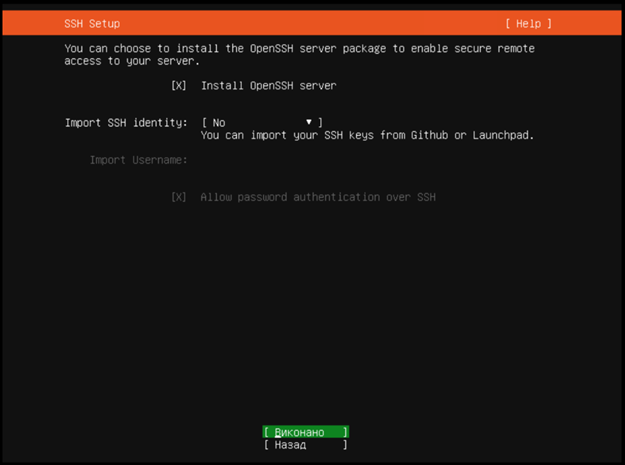
12. Встановити позначку клавішою SPACE навпроти пункту «Install OpenSSH server»:
13. Обрати опцію «Виконано», решту пакетів обирати не потрібно:
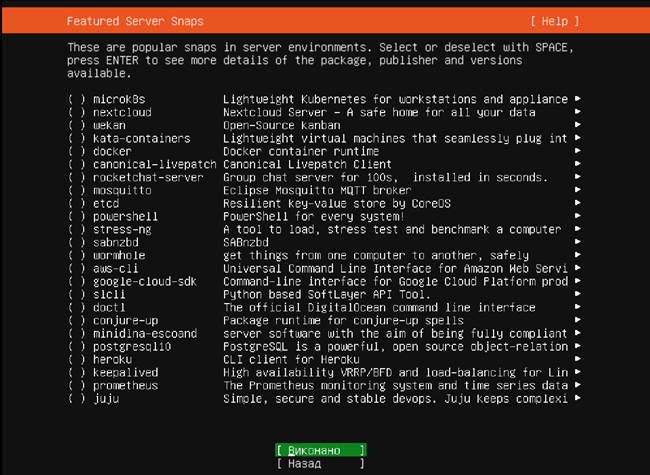
Примітка. Після підтвердження інсталятор почне встановлювати базові компоненти операційної системи. Це може зайняти деякий час.
14. Обрати варіант «Reboot» після завершення інсталяції операційної системи:
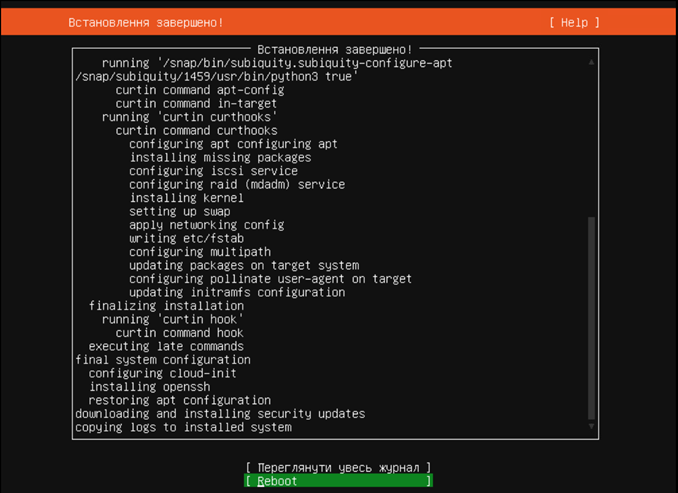
15. Вилучити інсталяційний носій та перезавантажити систему.
3. Налаштування операційної системи
Першим кроком з налаштування операційної системи є увімкнення інтерфейсу безпечного входу для користувачів. Для цього необхідно:
1. Увійти в операційну систему з правами Адміністратора локальних компонентів (системного адміністратора).
2. Відкрити на редагування наступний файл налаштувань:
sudo nano /etc/sysctl.d/10-magic-sysrq.conf3. Замінити в даному файлі значення параметру kernel.sysrq на 1:
kernel.sysrq = 14. Зберегти зміни та закрити редактор за допомогою комбінації клавіш Ctrl+O, Enter, Ctrl+X.
5. Перезавантажити операційну систему:
sudo shutdown -r nowПримітка. Будь-який початок сеансу роботи з командною консоллю операційної системи необхідно починати за допомогою комбінації клавіш Alt + SysRq + K, з метою забезпечення безпечного інтерфейсу введення атрибутів адміністративного користувача.
Наступним кроком є налаштування облікового запису системного адміністратора, що вбудований в операційну систему. Для цього необхідно:
1. Увійти в операційну систему, як користувач з правами Адміністратора локальних компонентів (системного адміністратора).
2. Виконати наступну команду:
sudo passwd root3. Ввести двічі новий пароль системного адміністратора root.
Примітка. Варто звернути увагу на те, що при введенні паролю (password), символи, що вводяться, не відображаються на екрані - це стандартна поведінка операційної системи з паролями, що вводяться.
4. Встановити правильну часову зону (Europe/Kiev) за допомогою виконання наступної команди:
sudo timedatectl set-timezone Europe/Kiev5. Перевірити поточний час за допомогою команди:
dateЯкщо час невірний, то встановити його можна за допомогою команди наступного формату:
sudo date --set "YYYY-MM-DD HH:MM:SS"де YYYY - поточний рік у чотиризначному форматі,
MM - поточний місяць у двозначному формати (починаючи з 01 до 12),
DD - поточний день місяця, починаючи з 01,
HH:MM:SS - поточний час у форматі «Годин-Хвилин-Секунд».
Після завершення налаштування операційної системи необхідно встановити антивірусне програмне забезпечення.