# Інструкція з інсталяції операційної системи Ubuntu Desktop 18.04.4 x64
# 1. Рекомендації перед встановленням
**[https://project-repo.trembita.gov.ua:8081//files/t1/ubuntu-18.04.4-desktop-amd64.iso](https://project-repo.trembita.gov.ua:8081//files/t1/ubuntu-18.04.4-desktop-amd64.iso) - для інсталяції**
Операційна система Ubuntu Desktop 18.04.4 LTS x64 використовується під час функціонування наступних локальних компонентів системи «Трембіта»:
- робочої станції адміністратора;
Для створення віртуальної машини шлюзу безпечного обміну рекомендується використовувати наступні системи віртуалізації, які найбільш сумісні з захищеними носіями особистих ключів:
- VMware vSphere;
- Proxmox.
Після створення віртуальної машини, рекомендується відключити віртуальний мережевий адаптер та виконати інсталяцію операційної системи без доступу до мережі.
# 2. Алгоритм встановлення операційної системи на віртуальну машину
**Алгоритм встановлення операційної системи на віртуальну машину наступний:**
1. Запустити віртуальну машину або фізичний комп’ютер з підключеним інсталяційним носієм операційної системи Ubuntu Desktop 18.04.4 x64;
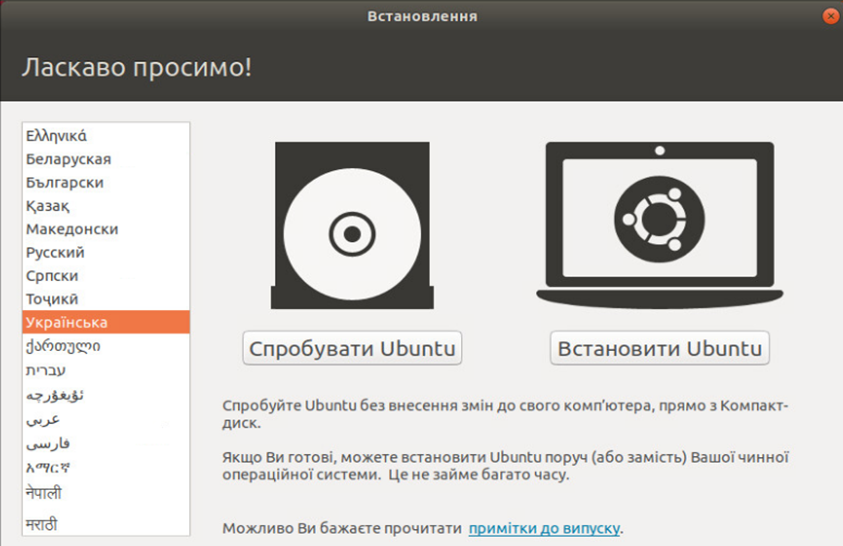
2. Обрати українську мову на першому кроці, та натиснути на кнопку «Встановити Ubuntu»:
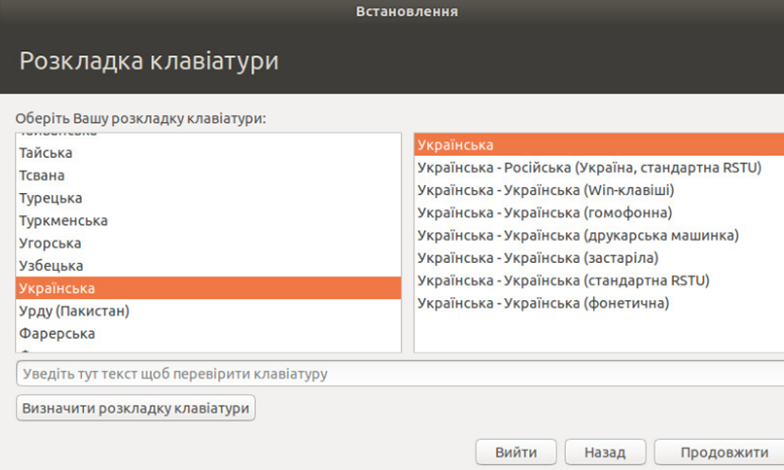
3. Обрати розкладку клавіатури, як показано на рисунку нижче:
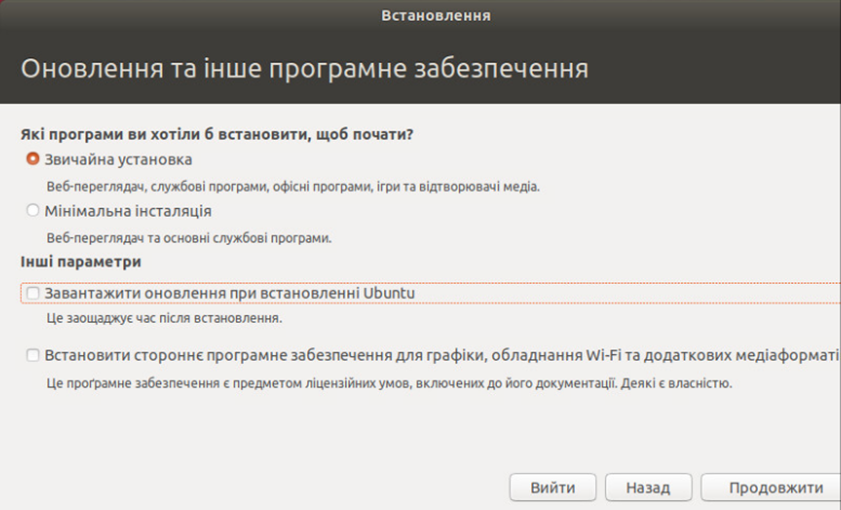
4. Обрати пункт «Звичайна установка», завантажувати оновлення не потрібно:
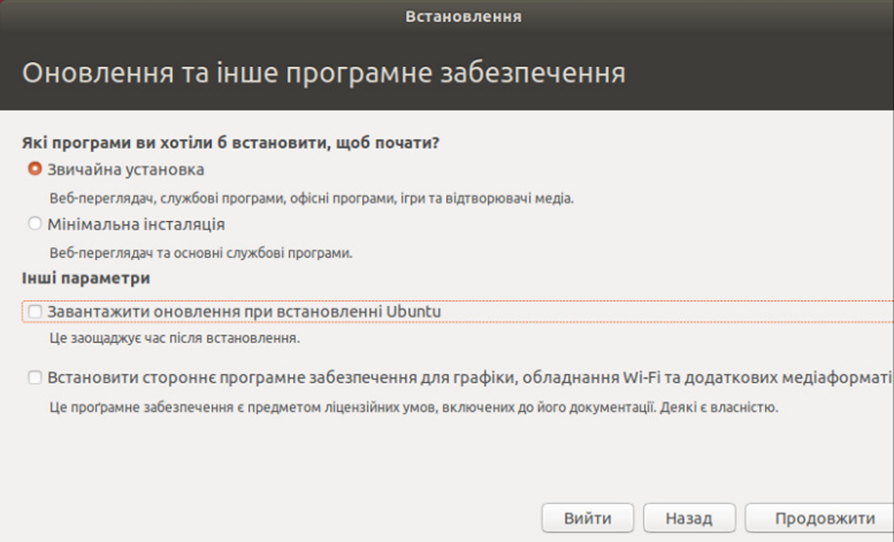
5. Обрати тип встановлення «Стерти диск і встановити Ubuntu»:
6. Натиснути на кнопку «Продовжити» в наступному діалоговому вікні:
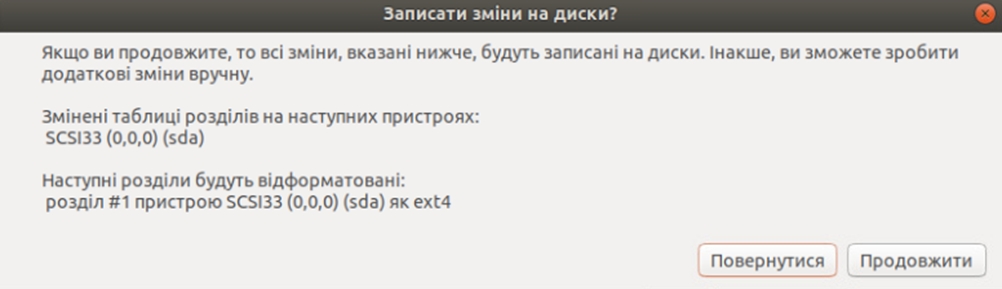7. Встановити місцезнаходження Kiev (це потрібно для визначення часового поясу):
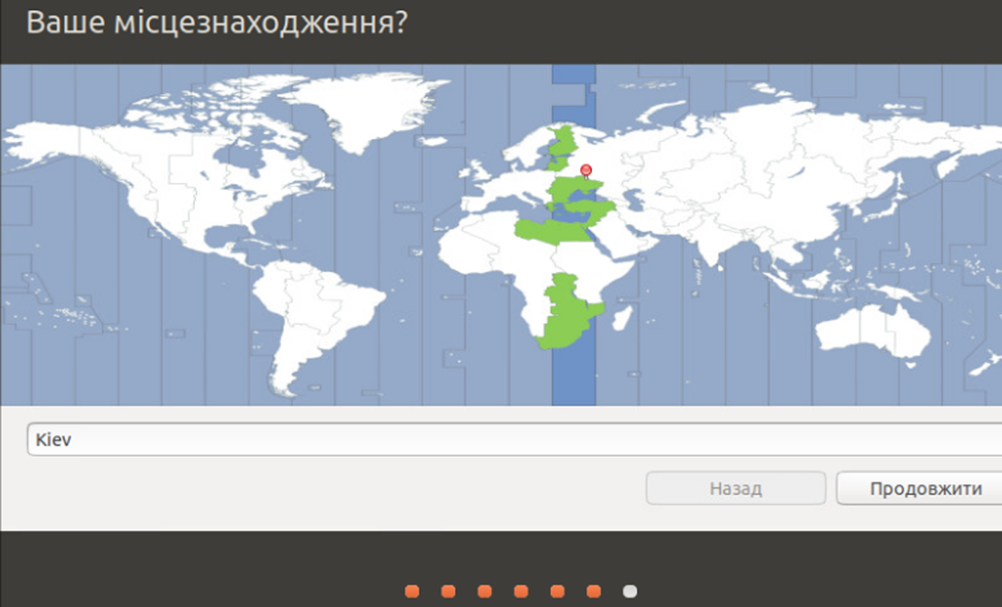8. Заповнити усі поля як показано нижче та натиснути на кнопку «Продовжити»:
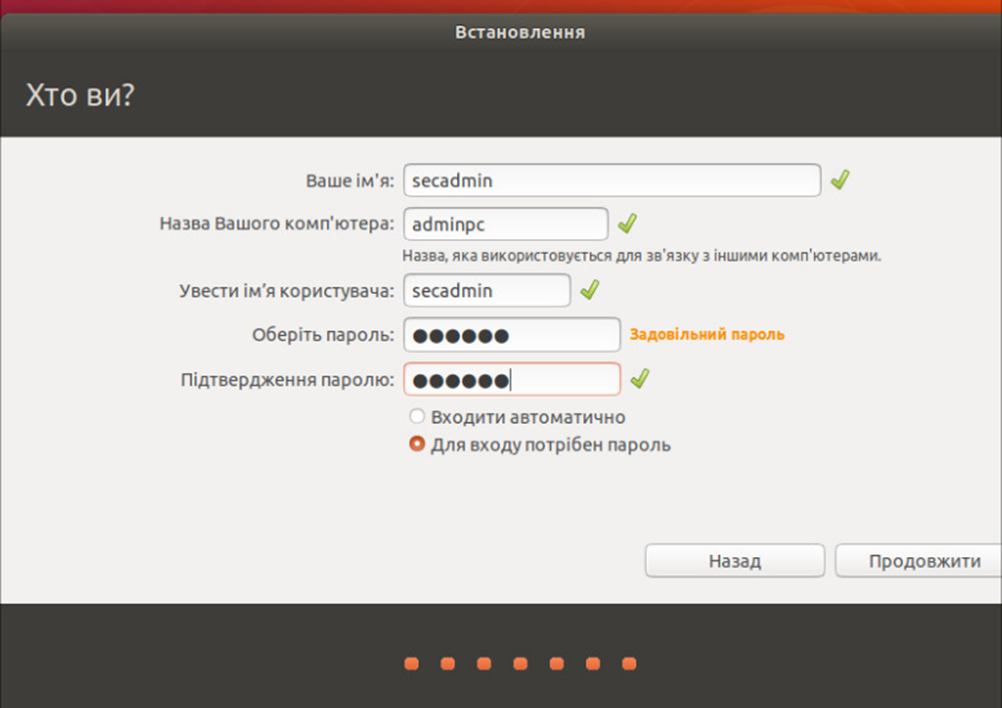Процес інсталяції завершено.