# 5.2. Керування REST-сервісами

<span lang="UK">Механізм публікації REST-сервісів, що працюють без використання ЛК ПМДПД, та REST-сервісів, що працюють з використанням ЛК ПМДПД, наведено на рисунку 5.5 (а та б відповідно).</span>

[![image.png](https://docs.trembita.gov.ua/uploads/images/gallery/2024-09/scaled-1680-/89nMDCdlBxUMd2Ct-image.png)](https://docs.trembita.gov.ua/uploads/images/gallery/2024-09/89nMDCdlBxUMd2Ct-image.png)

<span lang="UK"> </span>

<span lang="UK">Рисунок 5.5 – Механізм публікації REST-сервісів на ШБО: а – без використання ЛК ПМДПД, б – з використанням ЛК ПМДПД</span>

---

##### <span lang="UK">5</span><span lang="UK">.2.1. </span><span lang="UK">Публікація REST-сервісу без використання ЛК ПМДПД</span>

<span lang="UK">Процес публікації REST-сервісів, що працюють без використання ПМДПД в нотації ID</span>E<span lang="UK">F0, з усіма відомостями, які необхідні Адміністратору вебсервісів наведено на рисунку 5.6.</span>

<span lang="UK"> </span>

[![image.png](https://docs.trembita.gov.ua/uploads/images/gallery/2024-09/scaled-1680-/rEHRUy198SvmM1dX-image.png)](https://docs.trembita.gov.ua/uploads/images/gallery/2024-09/rEHRUy198SvmM1dX-image.png)

<span lang="UK"> </span>

<span lang="UK">Рисунок 5.6 – Процес публікації REST-сервісів які працюють без використання ЛК ПМДПД в нотації ID</span>E<span lang="UK">F0</span>

<span lang="UK">Щоб опублікувати REST-сервіс на відповідній підсистемі необхідно:</span>

<span lang="UK">1. Перейти на вкладку «Клієнти сервера безпеки»:</span>

<span lang="UK">![](https://docs.trembita.gov.ua/uploads/images/gallery/2024-09/ylnVChz5qHLVu70K-embedded-image-qxja4fzl.png)</span>

<span lang="UK">2. Відкрити потрібну підсистему і перейти на вкладку «REST APIs».</span>

<span lang="UK">3. Натиснути на кнопку «Додати REST API»:</span>

<span lang="UK">![](https://docs.trembita.gov.ua/uploads/images/gallery/2024-09/hfzFbFqPKkUKFL92-embedded-image-nbzsf3wz.png)</span><span lang="UK">[ ](https://docs.trembita.gov.ua/uploads/images/gallery/2022-06/O1hFm9Q4Wqw8yWFG-image-1655710503427.png)</span>

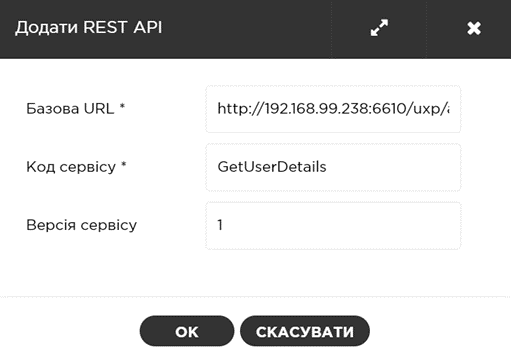
<span lang="UK">4. Ввести наступні параметри у діалоговому вікні, що відкриється:</span>

<span lang="UK">- </span>**<span lang="UK">Базова URL</span>**<span lang="UK"> –</span><span lang="UK"> статична (незмінна) частина URL-адреси кінцевого REST API (endpoint сервісу).</span>

<p class="callout info">**<span lang="UK">Примітка.</span>** <span lang="UK">URL-адресу кінцевого REST API (endpoint сервісу) </span><span lang="UK">надає розробник сервісу.</span></p>

<span lang="UK">- </span>**<span lang="UK">Код сервісу</span>**<span lang="UK"> – </span><span lang="UK">ідентифікатор сервісу у системі «Трембіта», він встановлюється у довільній формі з використанням латинських літер та цифр.</span>

<span lang="UK">- </span>**<span lang="UK">Версія сервісу</span>**<span lang="UK"> –</span> <span lang="UK">версія сервісу у системі «Трембіта». Встановлюється у довільній формі (наприклад, v1) з використанням латинських літер, цифр, крапки.</span>

<span lang="UK">![](https://docs.trembita.gov.ua/uploads/images/gallery/2024-09/jKNDP2FIOIS3OQnR-embedded-image-gna2cf4r.png)</span>

<span lang="UK">[ ](https://docs.trembita.gov.ua/uploads/images/gallery/2022-06/IL6agAOppaclgZJF-image-1655717407768.png)</span>

<span lang="UK">5. Натиснути на кнопку «ОК». Сервіс буде додано до переліку опублікованих REST-сервісів.</span>

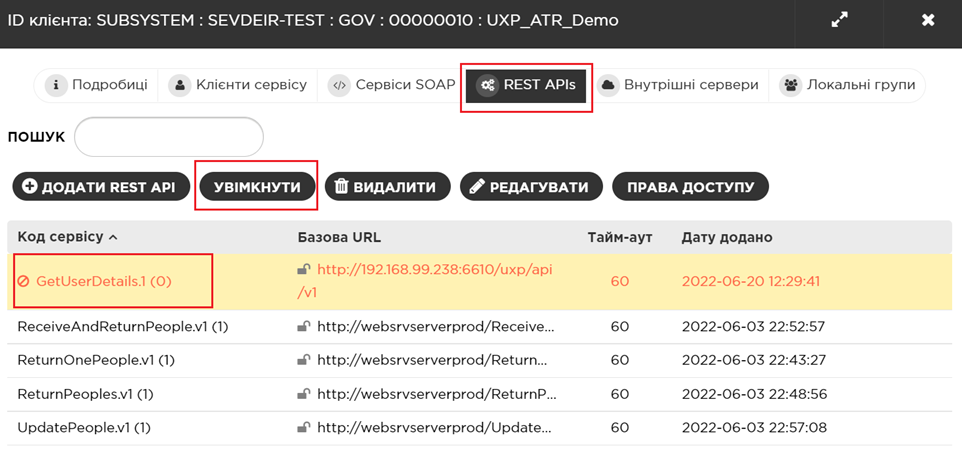
<span lang="UK">За замовчуванням щойно доданий REST-сервіс додається у вимкненому стані. Для того, щоб активувати його необхідно виділити даний сервіс (що позначається червоним текстом) і натиснути на кнопку «Увімкнути»:</span>

<span lang="UK">![](https://docs.trembita.gov.ua/uploads/images/gallery/2024-09/cc4Qs577QRaH1TX5-embedded-image-ebxat8vm.png)</span>


---

##### <span lang="UK">5.2.2. </span><span lang="UK">Налаштування прав доступу до REST-сервісів</span>

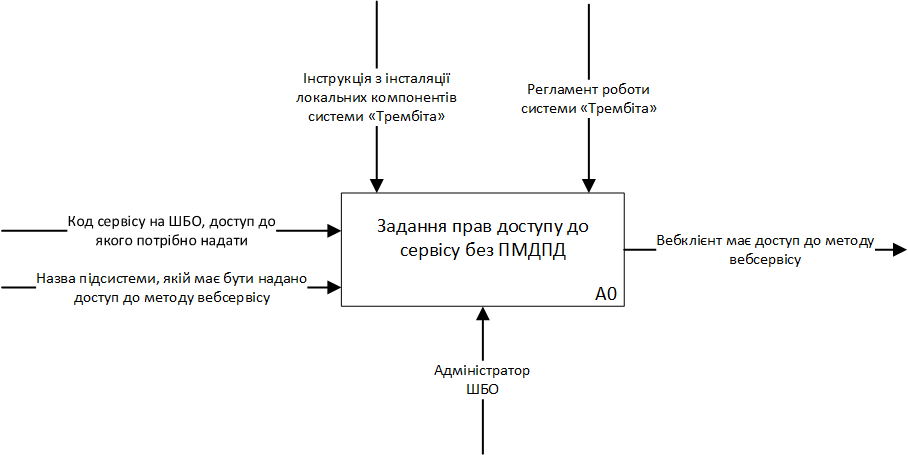
<span lang="UK">Для того, щоб до опублікованого вебсервісу можна було робити запити, необхідно надати відповідні права доступу для інших Суб’єктів електронної взаємодії (їх підсистем).</span><span lang="UK"> Процес надання доступу до REST-сервісів в нотації ID</span>E<span lang="UK">F0, з усіма необхідними Адміністратору вебсервісів відомостями наведено на рисунку 5.7.</span>

[![image.png](https://docs.trembita.gov.ua/uploads/images/gallery/2024-09/scaled-1680-/tkmRVLJuvpzLzK5C-image.png)](https://docs.trembita.gov.ua/uploads/images/gallery/2024-09/tkmRVLJuvpzLzK5C-image.png)

<span lang="UK"> </span>

<span lang="UK">Рисунок 5.7 – </span><span lang="UK">Процес задання прав доступу до REST-сервісів в нотації ID</span>E<span lang="UK">F0</span>

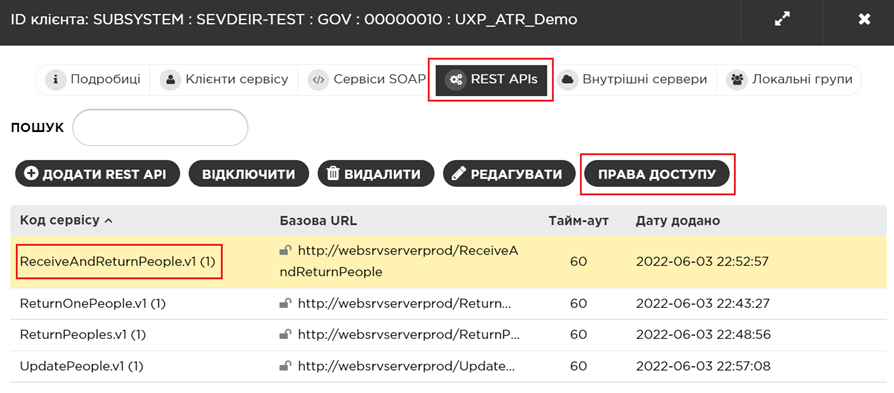
<span lang="UK">Для надання права доступу до REST-сервісу необхідно:</span>

<span lang="UK">1. Перейти на вкладку «Клієнти серверу безпеки».</span>

<span lang="UK">2. Відкрити потрібну підсистему і перейти на вкладку «REST APIs».</span>

<span lang="UK">3. Виділити необхідний сервіс.</span>

<span lang="UK">4. Натиснути на кнопку «Права доступу»:</span>

<span lang="UK">![](https://docs.trembita.gov.ua/uploads/images/gallery/2024-09/r36av7G4rP2kWf8I-embedded-image-ae3nxi14.png)</span>

<span lang="UK">[ ](https://docs.trembita.gov.ua/uploads/images/gallery/2022-06/QHORFRTc6lVkpDMA-image-1655716743801.png)</span>

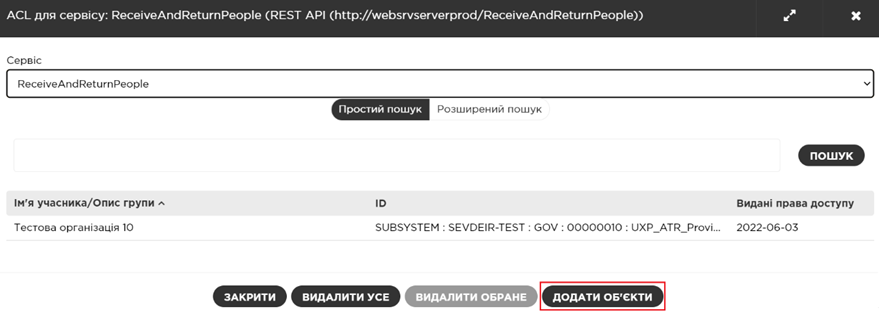
<span lang="UK">5. Натиснути на кнопку «Додати об'єкти»:</span>

<span lang="UK">![](https://docs.trembita.gov.ua/uploads/images/gallery/2024-09/c4koZiKqlqoGJJiu-embedded-image-fx37juvl.png)</span>

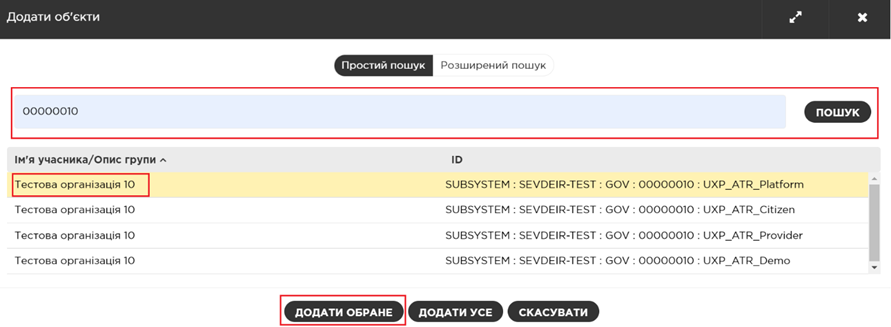
<span lang="UK">6. Знайти та виділити підсистему, якій необхідно надати права доступу до сервісу (знайти потрібну підсистему можна, наприклад, шляхом введення коду ЄДРПОУ відповідного Суб’єкта електронної взаємодії, якому вона належить, або введення коду самої підсистеми і натискання на кнопку пошуку).</span>

<span lang="UK">7. Натиснути на кнопку «Додати обране»:</span>

<span lang="UK">![](https://docs.trembita.gov.ua/uploads/images/gallery/2024-09/ND7KX31NYCdKDBAT-embedded-image-wnedhsr1.png)</span>

<span lang="UK">Суб’єкт електронної взаємодії, якому надано права доступу, та його підсистема відобразяться у вікні «ACL для сервісу».</span><span lang="UK">.</span>

---

##### <span lang="UK">5.2.3. </span><span lang="UK">Зміна параметрів REST-сервісу</span>

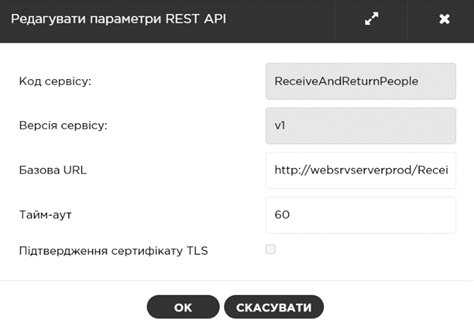
<span lang="UK">Наступні параметри REST-сервісу, які можна налаштувати на ШБО:</span>

<span lang="UK">- </span>**<span lang="UK">URL сервісу</span>**<span lang="UK"> – URL-адреса, на яку спрямовуються запити до певного сервісу </span><span lang="UK">(</span>endpoint <span lang="UK">сервісу)</span><span lang="UK">.</span>

<span lang="UK">- </span>**<span lang="UK">Тайм-аут</span>**<span lang="UK"> – максимальний час у секундах, який шлюз безпечного обміну чекає на відповідь від сервісу, перш, ніж повернути помилку очікування.</span>

<span lang="UK">- </span>**<span lang="UK">Перевірка сертифікату TLS</span>**<span lang="UK"> – встановлюється для активації перевірки сертифікату при встановленні з’єднання TLS.</span>

<p class="callout info"><span lang="UK">**Примітка**.</span><span lang="UK"> Це поле стає активним, коли URL-адреса серверу починається з </span><span lang="RU">«</span>https<span lang="RU">://». </span><span lang="UK">Якщо перевірка ввімкнена, відповідний сертифікат повинен бути завантажений на вкладці «Внутрішні сервери» відповідної підсистеми, згідно п.2 розділу 4.2.5 даної інструкції.</span></p>

<span lang="UK">Щоб змінити параметри сервісу необхідно:</span>

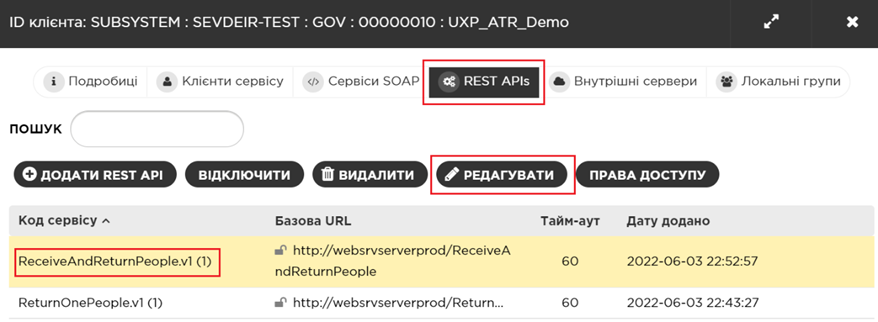
<span lang="UK">1. Виділити необхідний REST-сервіс.</span>

<span lang="UK">2. Натиснути на кнопку «Редагувати»:</span>

![](https://docs.trembita.gov.ua/uploads/images/gallery/2024-09/Iy3aDa2dTsN68Ef3-embedded-image-41kikbcj.png)

<span lang="UK">[ ](https://docs.trembita.gov.ua/uploads/images/gallery/2022-06/JIF6vE8KxY0rD1TU-image-1655717245281.png)</span>

<span lang="UK">3. Налаштувати параметри сервісу у вікні, що відкриється:</span>

<span lang="UK">![](https://docs.trembita.gov.ua/uploads/images/gallery/2024-09/olRPof63IvtK7GWo-embedded-image-ryhy2u6x.png)</span>

<span lang="UK">[ ](https://docs.trembita.gov.ua/uploads/images/gallery/2022-06/sWskNlwAFEu0hyr5-image-1655717224517.png)</span>

<span lang="UK">4. Натиснути на кнопку «OK», щоб застосувати налаштовані параметри.</span>


---

##### <span lang="UK">5.2.4. </span><span lang="UK">Публікація REST-сервісу з використанням ЛК ПМДПД</span>

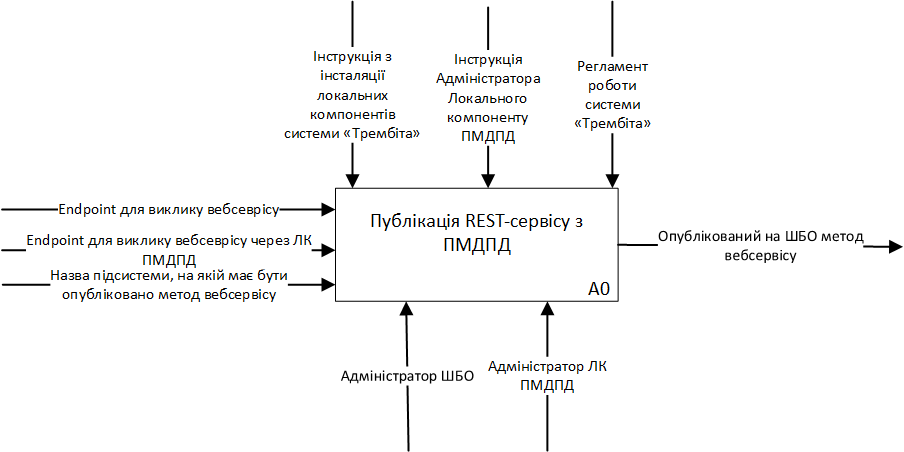
<span lang="UK">Процес публікації REST-сервісів, які працюють з використанням ЛК ПМДПД в нотації ID</span>E<span lang="UK">F0, з усіма</span> <span lang="UK">необхідними Адміністратору вебсервісів відомостями наведено на рисунку 5.8.</span>

[![image.png](https://docs.trembita.gov.ua/uploads/images/gallery/2024-09/scaled-1680-/9K0yDBPIyEMCILqT-image.png)](https://docs.trembita.gov.ua/uploads/images/gallery/2024-09/9K0yDBPIyEMCILqT-image.png)

<span lang="UK"> </span>

<span lang="UK">Рисунок 5.8 – Процес публікації SOAP-сервісів які працюють з використанням ЛК ПМДПД в нотації ID</span>E<span lang="UK">F0</span>

<span lang="UK">Для публікації сервісу з використанням ЛК ПМДПД необхідно:</span>

<span lang="UK">- </span><span lang="UK">Опублікувати сервіс відповідно до </span><span lang="UK">розділу 5.2.1</span><span lang="UK"> даної інструкції.</span>

<span lang="UK">- </span><span lang="UK">Сповістити Адміністратора Локального компоненту ПМДПД про те, що вебсервіс опубліковано на ШБО та передати йому інформацію про даний сервіс, зокрема, його </span>endpoint<span lang="UK">, назву, призначення тощо. </span>

<span lang="UK">- </span><span lang="UK">Адміністратор Локального компоненту ПМДПД повинен на основі отриманих даних створити сервісну декларацію для даного сервісу засобами ЛК ПМДПД та надати Адміністратору вебсервісів новий </span>endpoint<span lang="UK"> сервісу.</span>

<span lang="UK">- </span><span lang="UK">Адміністратор вебсервісів повинен замінити </span>endpoint<span lang="UK"> доданого сервісу на endpoint, який передано Адміністратором Локального компоненту ПМДПД. Процес заміни можна виконати відповідно до настанов </span><span lang="UK">розділу 5.2.3</span><span lang="UK"> даної інструкції.</span>

---

##### <span lang="UK">5.2.5. </span><span lang="UK"> </span><span lang="UK">Відключення REST-сервісу</span>

<span lang="UK">Іноді існує необхідність тимчасового відключення REST-сервісу (наприклад, при проведенні регламентних робіт, </span><span lang="UK">відновленні працездатності сервісу</span><span lang="UK"> тощо), для цього необхідно:</span>

<span lang="UK">1. Перейти на вкладку «Клієнти серверу безпеки».</span>

<span lang="UK">2. Відкрити потрібну підсистему і перейти на вкладку «REST APIs».</span>

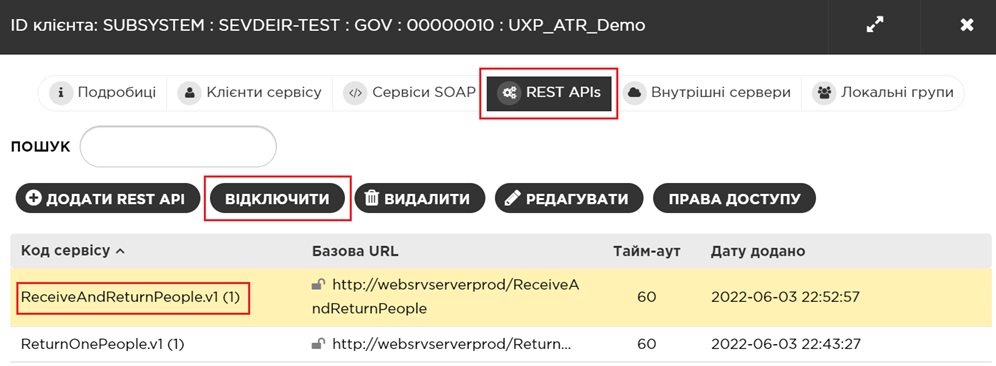
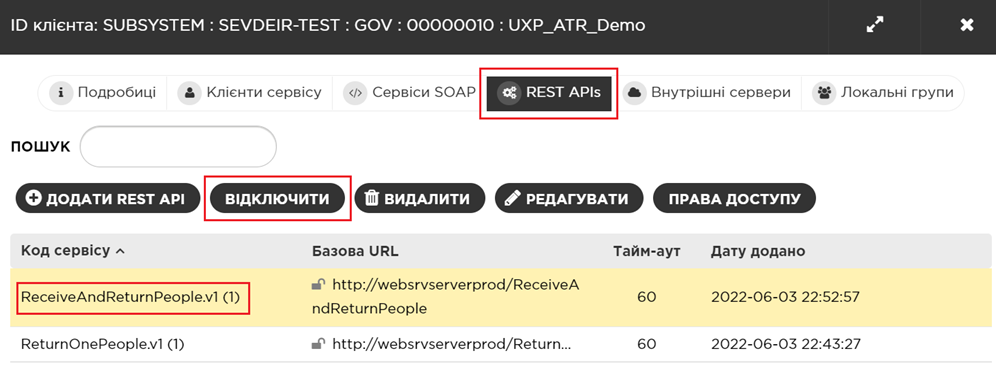
<span lang="UK">3. Виділити потрібний сервіс та натиснути на кнопку «Відключити»:</span>

<span lang="UK">![](https://docs.trembita.gov.ua/uploads/images/gallery/2024-09/MlsJ2OxwpXInIhvn-embedded-image-3ifjxteh.png)</span>

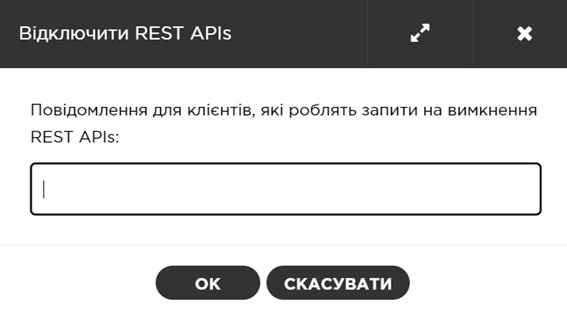
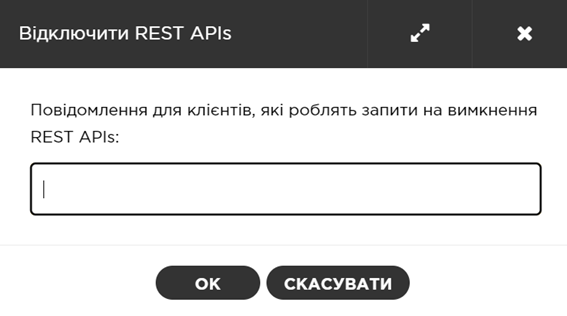
<span lang="UK">4. Заповнити поле «Повідомлення для клієнтів, які роблять запити на вимкнення REST APIs» та натиснути на кнопку «ОК»:</span>

![](https://docs.trembita.gov.ua/uploads/images/gallery/2024-09/w1BUM7cx3vsm090d-embedded-image-nvjiyw74.png)

---

##### <span lang="UK">5.2.6. </span><span lang="UK">Видалення REST-сервісу</span>

<span lang="UK">Щоб видалити REST-сервіс необхідно:</span>

<span lang="UK">1.Перейти на вкладку «Клієнти серверу безпеки».</span>

<span lang="UK">2. Відкрити потрібну підсистему і перейти на вкладку «REST APIs».</span>

<span lang="UK">3. Обрати потрібний сервіс та натиснути на кнопку «Видалити»:</span>

<span lang="UK">![](https://docs.trembita.gov.ua/uploads/images/gallery/2024-09/r1PBnD4j0UY8AvT9-embedded-image-zihsdj3c.png)</span><span lang="UK">[ ](https://docs.trembita.gov.ua/uploads/images/gallery/2022-06/42fqsWaiZvDTcdlu-image-1655717017531.png)</span>

<span lang="UK">4. Підтвердити видалення, натиснувши на відповідну кнопку в діалоговому вікні:</span>

<span lang="UK">![](https://docs.trembita.gov.ua/uploads/images/gallery/2024-09/UnArDXTLKc1ejY6d-embedded-image-lfemylfr.png)</span>

<span lang="UK" style="color: black; mso-color-alt: windowtext;">[<span style="mso-bidi-font-size: 12.0pt; line-height: 150%; font-family: 'Tahoma',sans-serif; mso-fareast-font-family: 'Times New Roman'; color: black; mso-color-alt: windowtext; border: none windowtext 1.0pt; mso-border-alt: none windowtext 0cm; padding: 0cm; mso-fareast-language: EN-US; mso-no-proof: yes; text-decoration: none; text-underline: none;"> </span>](https://docs.trembita.gov.ua/uploads/images/gallery/2022-06/aHcIkoU046zKWBTS-image-1655717036049.png)</span>

<span lang="UK" style="mso-bidi-font-size: 12.0pt; line-height: 107%; font-family: 'Tahoma',sans-serif;"></span>