**Примітка.** Якщо підсистема вже зареєстрована, дана кнопка неактивна (сірого кольору).
2. Видалити ще не зареєстровану підсистему шляхом натискання на кнопку «Видалити» у верхній частині вікна.**Примітка.** Якщо підсистема вже зареєстрована, замість даної кнопки буде відображено кнопку «Скасувати реєстрацію».
3. Скасувати реєстрацію вже зареєстрованої підсистеми шляхом натискання на кнопку «Скасувати реєстрацію» у верхній частині вікна. Для скасування реєстрації підсистеми, після відправки відповідного запиту засобами ШБО, необхідно також подати заявку на відкріплення її від конкретного ШБО засобами Особистого кабінету Каталогу системи «Трембіта» (заявка **«****Відкріплення підсистеми від ШБО»**). Порядок подання зазначеної заявки зазначено в п. 7.5.3 Регламенту роботи системи «Трембіта». 4. Переглянути інформацію про підсистему – ім’я, клас та код Учасника, а також код підсистеми. 5. Переглянути усі сертифікати підпису, які відносяться до даної підсистеми, ким видані, серійний номер, стан та термін дії. --- ##### 4.2.2. Вкладка «Клієнти сервісу» При переході на вкладку «Клієнти сервісу» – «» буде відображено перелік усіх Суб’єктів електронної взаємодії, яким надано доступ до сервісів, що опубліковані на даній підсистемі. 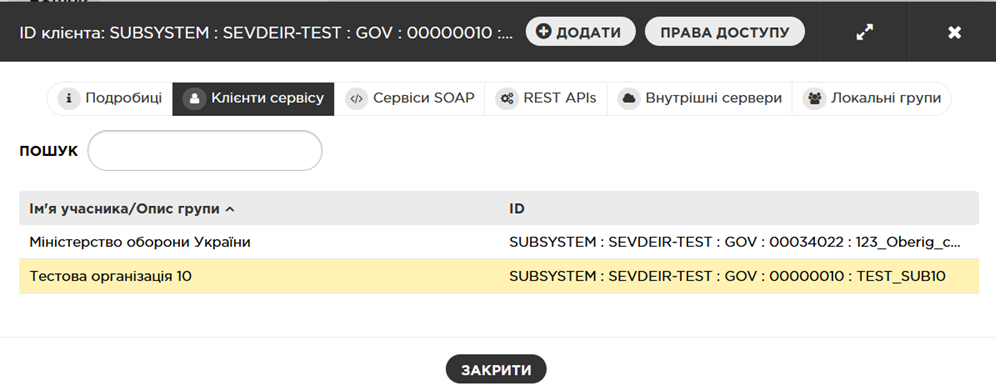 На даній вкладці користувач може: 1. Переглянути перелік усіх Суб’єктів електронної взаємодії, яким надано доступ до сервісів, що опубліковані на даній підсистемі. 2. Надавати доступ новим Суб’єктам електронної взаємодії. Для цього необхідно натиснути на кнопку «Додати» в верхній частині вікна. Детальніше процес надання доступу до сервісів наведено в розділах 4.1.2 та 4.2.2 даної інструкції. 3. Змінювати права доступу для конкретного Суб’єкта електронної взаємодії. Для цього необхідно натиснути на кнопку «Права доступу» в верхній частині вікна, після чого відкриється вікно з переліком сервісів, доступ до яких надано певному Суб’єкту електронної взаємодії. 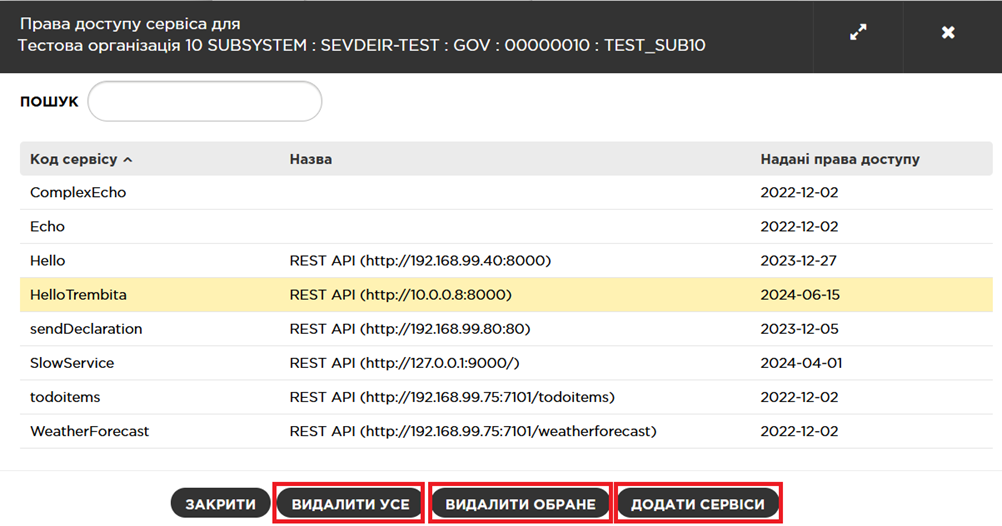 - Для того, щоб надати Суб’єкту електронної взаємодії доступ до існуючого сервісу необхідно натиснути на кнопку «Додати сервіси» в нижній частині вікна. - Для того, щоб забрати в Суб’єкта електронної взаємодії права доступу до окремого сервісу, необхідно виділити необхідний сервіс (шляхом натискання) та натиснути на кнопку «Видалити обране» в нижній частині вікна. Після цього відкриється вікно підтвердження видалення, в якому необхідно підтвердити дію, натиснувши на відповідну кнопку. - Для того, щоб забрати в Суб’єкта електронної взаємодії права доступу до всіх сервісів даної підсистеми, необхідно натиснути на кнопку «Видалити усе» в нижній частині вікна. Після цього відкриється вікно підтвердження видалення, в якому необхідно підтвердити дію, натиснувши на відповідну кнопку. --- ##### 4.2.3. Вкладка «Сервіси SOAP» При переході на вкладку «Сервіси SOAP» – «» буде відображено перелік усіх SOAP-сервісів, що опубліковані на даній підсистемі. Детальну інформацію про керування SOAP-сервісами наведено в розділі 4.1. --- ##### 4.2.4. Вкладка «REST APIs» При переході на вкладку «REST APIs» – «» буде відображено перелік усіх REST-сервісів, що опубліковані на даній підсистемі. Детальну інформацію про керування REST-сервісами наведено в розділі 4.2. --- ##### 4.2.5. Вкладка «Внутрішні сервери» При переході на вкладку «Внутрішні сервери» – «» користувач може: 1. Обрати тип підключення вебклієнтів, що представляють дану підсистему, до ШБО з метою надсилання запитів до сервісів через цей ШБО. Доступні три варіанти підключення: «HTTP», «HTTPS» та «HTTPS no Auth». Тип підключення залежить від протоколу за яким працюють вебсервіси, опубліковані на даній підсистемі. Для вибору типу підключення необхідно натиснути на випадаючий список в області «Тип підключення для серверів у ролі споживачів сервісів», обрати необхідний тип та натиснути на кнопку «Зберегти»: 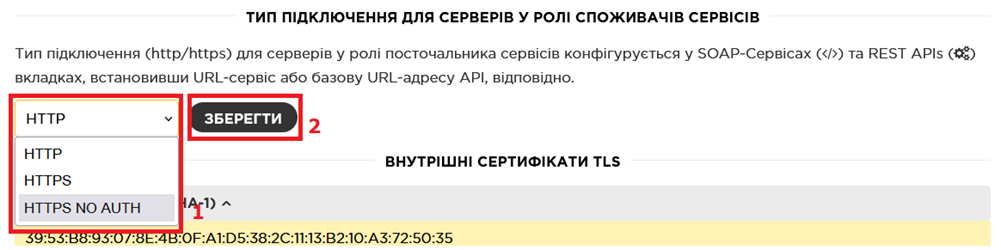**Примітка.** Для кожної підсистеми може бути встановлено свій тип підключення.
2. Додати, переглянути та видалити внутрішні TLS -сертифікати сервісів та підсистем (при налаштуванні з’єднання за протоколом HTTPS).**Примітка****.** Цей сертифікат використовується при налаштуванні захищеного з’єднання між ШБО та його клієнтами і отримується від такої підсистеми.
 - Для додавання нового сертифікату необхідно натиснути на кнопку «Додати» в області «Внутрішні сертифікати TLS». У вікні, що відкриється необхідно натиснути на кнопку «Переглянути», обрати необхідний сертифікат та натиснути на кнопку «ОК». - Для того, щоб переглянути детальну інформацію про сертифікат, необхідно обрати сертифікат та натиснути на кнопку «Подробиці» в області «Внутрішні сертифікати TLS». В новому вікні відкриється детальна інформація про цей сертифікат. - Для видалення сертифікату необхідно натиснути на кнопку «Видалити» в області «Внутрішні сертифікати TLS», а в наступному вікні підтвердити дію, натиснувши на відповідну кнопку. 3. Завантажити власний TLS-сертифікат ШБО на робочу станцію адміністратора. Для цього необхідно натиснути на кнопку «Експорт» в області «Сертифікат сервера безпеки». **Примітка****.** Цей сертифікат використовується клієнтами ШБО при налаштуванні захищеного з’єднання з даним ШБО.